
Enviar a recepción: del consultorio a la caja
Cómo usar «Enviar a recepción» en Luna Salud cuando quien atiende no es quien cobra: el profesional de salud abre la cita, envía el cargo con la consulta y los productos que el paciente se lleva, y lo puede editar mientras no se cobre; recepción lo ve por cobrar en el calendario, en Sala de espera y en la pestaña «Por cobrar» del Punto de venta, da clic en «Editar y cobrar», elige el método de pago (también tu terminal bancaria) y cobra, con ticket, recibo y corte del día. Además: cuándo se descuenta el inventario y qué permiso necesita recepción.
En resumen
Cómo usar «Enviar a recepción» en Luna Salud cuando quien atiende no es quien cobra: el profesional de salud abre la cita, envía el cargo con la consulta y los productos que el paciente se lleva, y lo puede editar mientras no se cobre; recepción lo ve por cobrar en el calendario, en Sala de espera y en la pestaña «Por cobrar» del Punto de venta, da clic en «Editar y cobrar», elige el método de pago (también tu terminal bancaria) y cobra, con ticket, recibo y corte del día. Además: cuándo se descuenta el inventario y qué permiso necesita recepción.
Preguntas frecuentes
¿Cómo envía el profesional de salud el cargo a recepción?
Abre la cita en el calendario y, en Acciones Rápidas, da clic en «Enviar a recepción». La consulta ya viene en el cargo; con «Agregar al carrito» agrega en «Productos» lo que el paciente se lleva y da clic en «Enviar a recepción». El cargo queda pendiente de pago.
¿Dónde ve recepción lo que tiene que cobrar?
En el calendario, la cita muestra el ícono del recibo con «Por cobrar · enviado a recepción», y el cargo también está en Cobros. Si registraron la llegada del paciente, aparece en Sala de espera, en «Por cobrar», con el monto. Y en el Punto de venta, la pestaña «Por cobrar» junta los cargos pendientes, con el paciente, el monto y quién atendió. Para cobrar, abre el cargo y da clic en «Cobrar».
¿Lo que escribo en la receta pasa solo a caja?
No. La receta y el cobro son pasos distintos: los medicamentos que el paciente se lleva se agregan en «Productos» al enviar el cargo.
¿Puedo cambiar el cargo después de enviarlo?
Sí, mientras recepción no lo cobre. Da clic otra vez en el botón «Enviado a recepción» de la cita, agrega conceptos o quítalos con «Quitar del cargo», y da clic en «Agregar al cargo» o «Guardar cambios». Recepción verá el total actualizado al cobrar.
Guías paso a paso
Enviar a recepción: del consultorio a la caja
Leer artículo →Permisos para Farmacia y Recepción: Punto de Venta, Agenda y Cobro Pendiente
Leer artículo →Corte de caja: cómo registrar tus cobros y cerrar el día
Leer artículo →Punto de Venta: Cobra en el Mostrador con Lector de Codigo de Barras
Leer artículo →¿Te quedó alguna duda?
Escríbenos y te ayudamos a configurarlo en tu cuenta.
Transcripción del video
Introducción
En muchas clínicas, quien atiende no es quien cobra. En este video te muestro cómo tu profesional de salud envía el cargo a recepción desde la cita, y cómo recepción lo ve y lo cobra en caja.
Son tres pasos. En consulta, el profesional deja listo el cargo con lo que el paciente se lleva. Recepción lo ve como pendiente. Y en caja se cobra con el método de pago real.
Al terminar la consulta, abre la cita en el calendario. En Acciones rápidas, da clic en Enviar a recepción. Se abre el cargo, y la consulta ya viene incluida.
Ahora agrega lo que el paciente se lleva. Da clic en Agregar al carrito, entra a Productos y elige los medicamentos que recetaste. También puedes buscarlos o escanearlos. Luego, Ir al carrito.
En el carrito ajustas la cantidad, y si hace falta, un descuento o un monto personalizado. Abajo dice: Recepción cobrará este cargo. Da clic en Enviar a recepción.
Listo. El cargo queda pendiente de pago, con su total. Y en la cita, el botón ahora dice Enviado a recepción, con el monto.
¿Se te olvidó algo? Da clic en ese mismo botón. Mientras recepción no lo cobre, puedes agregar conceptos, o quitarlos con Quitar del cargo. Da clic en Agregar al cargo, y recepción verá el total actualizado.
Un detalle importante: la receta y el cobro son pasos distintos. Lo que escribes en la receta no pasa solo a caja. Los medicamentos que el paciente se lleva, agrégalos en Productos.
Ahora, del lado de recepción. En el calendario, la cita ya muestra el ícono del recibo: por cobrar, enviado a recepción. Y si registraron la llegada del paciente, también aparece en Sala de espera, en Por cobrar, con el monto.
Y si cobras en el Punto de venta, abre la pestaña Por cobrar. Ahí ves los cargos que te enviaron y siguen pendientes: el paciente, el monto y quién atendió. Da clic en uno y se abre el mismo cargo para cobrarlo. Así no se pierde ninguno.
Abre la cita y, en el recibo, da clic en Editar y cobrar. Revisa los conceptos del cargo. En Pago, deja Pagado y elige el método. Si cobras con tu terminal bancaria, elige el nombre que le diste en tus métodos de pago; la opción Tarjeta es para cobrar en línea. Da clic en Cobrar.
Cargo cobrado. Desde aquí imprimes el ticket, o envías el recibo por WhatsApp o por correo. Y el pago ya entra en el corte del día.
Dos cosas más. Los productos se descuentan del inventario al enviar el cargo, y si quitas uno antes de que se cobre, regresa. Y para cobrar, recepción necesita el permiso Facturación y pagos, con acceso de edición en Todo. Para enviar el cargo, el profesional no lo necesita.
En resumen: el profesional abre la cita, da clic en Enviar a recepción y agrega lo que el paciente se lleva. Recepción lo ve por cobrar, da clic en Editar y cobrar, elige el método de pago y cobra.
Que tu consultorio y tu caja trabajen juntos, sin papelitos ni llamadas. Conoce más en lunasalud.mx.
Más videos
 1:28
1:28
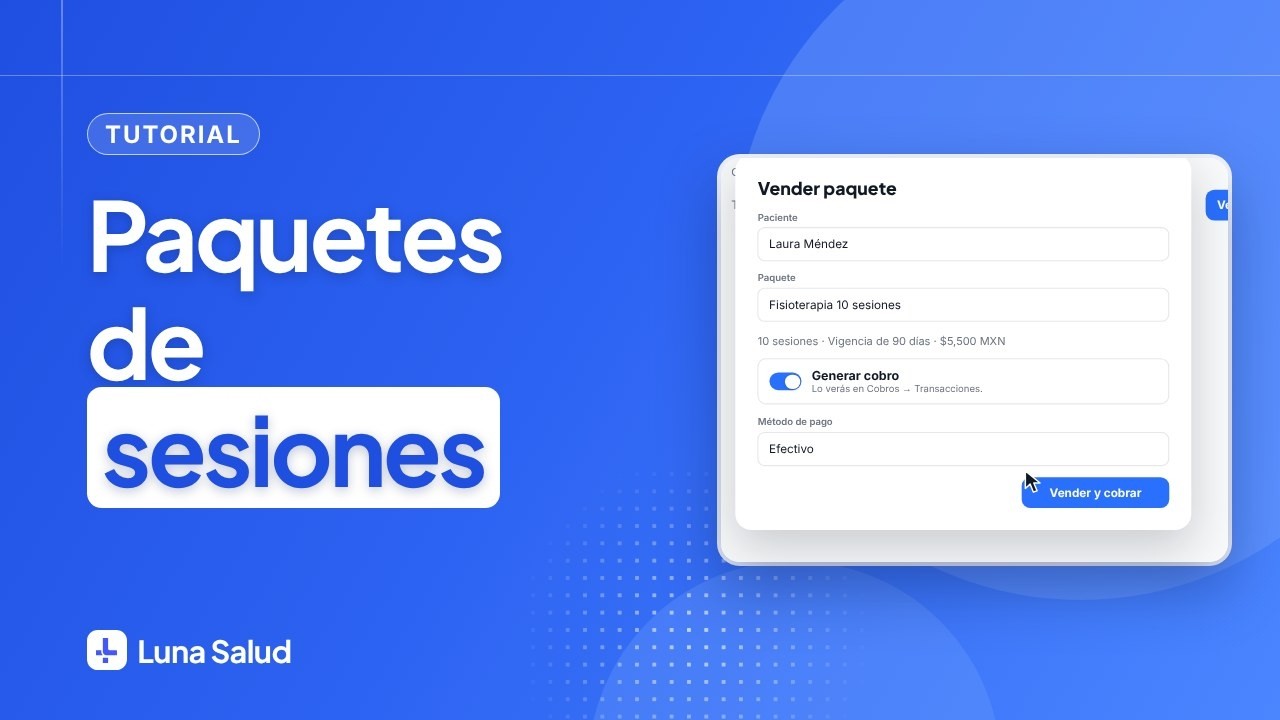
Paquetes de sesiones de principio a fin
Crea el paquete, véndelo y cóbralo en un paso y aplícalo al agendar: en una sola cita la sesión se descuenta al agendarla y en una serie, al completar cada cita.Ver video → 3:38
3:38
Facturación CFDI 4.0 en Luna Salud, paso a paso
Configura tu CSD una vez, captura los datos fiscales de tu paciente y genera el CFDI 4.0 desde el cobro pagado. Descarga el XML y el PDF, o cancélalo.Ver video → 3:58
3:58