
El chatbot de Luna Salud es un asistente con inteligencia artificial que atiende a tus pacientes en tu página de reservas, las 24 horas. Responde dudas sobre servicios, precios, horarios y ubicación, y agenda, confirma, reagenda o cancela citas — con la disponibilidad real de tu agenda. Ya viene integrado con tu cuenta: no hay que conectar el calendario, instalar nada ni escribir guión alguno. Solo tienes que completar la información de tu clínica y encender el interruptor.
Asistente con IA para tu clínica: responde y agenda a tus pacientes
Cómo funciona el asistente con inteligencia artificial: atiende en tu página de reservas y por WhatsApp, agenda en tu calendario, responde dudas y tus preguntas frecuentes, y le pasa a tu equipo lo que necesita una persona. Sin consejos médicos.
Ver el video paso a paso (4 min 33 s): https://www.lunasalud.mx/videos/asistente-ia-para-agendar-citas
¿Dónde aparece el chatbot?
El chatbot vive en tu página de reservas en línea: el mismo enlace que ya compartes con tus pacientes por WhatsApp, redes sociales o desde tu sitio web. Cuando lo activas, aparece un botón flotante de chat en la esquina inferior de esa página.
El paciente lo abre y puede escribir libremente o tocar una de las preguntas sugeridas. No necesita crear una cuenta ni iniciar sesión para empezar a conversar.
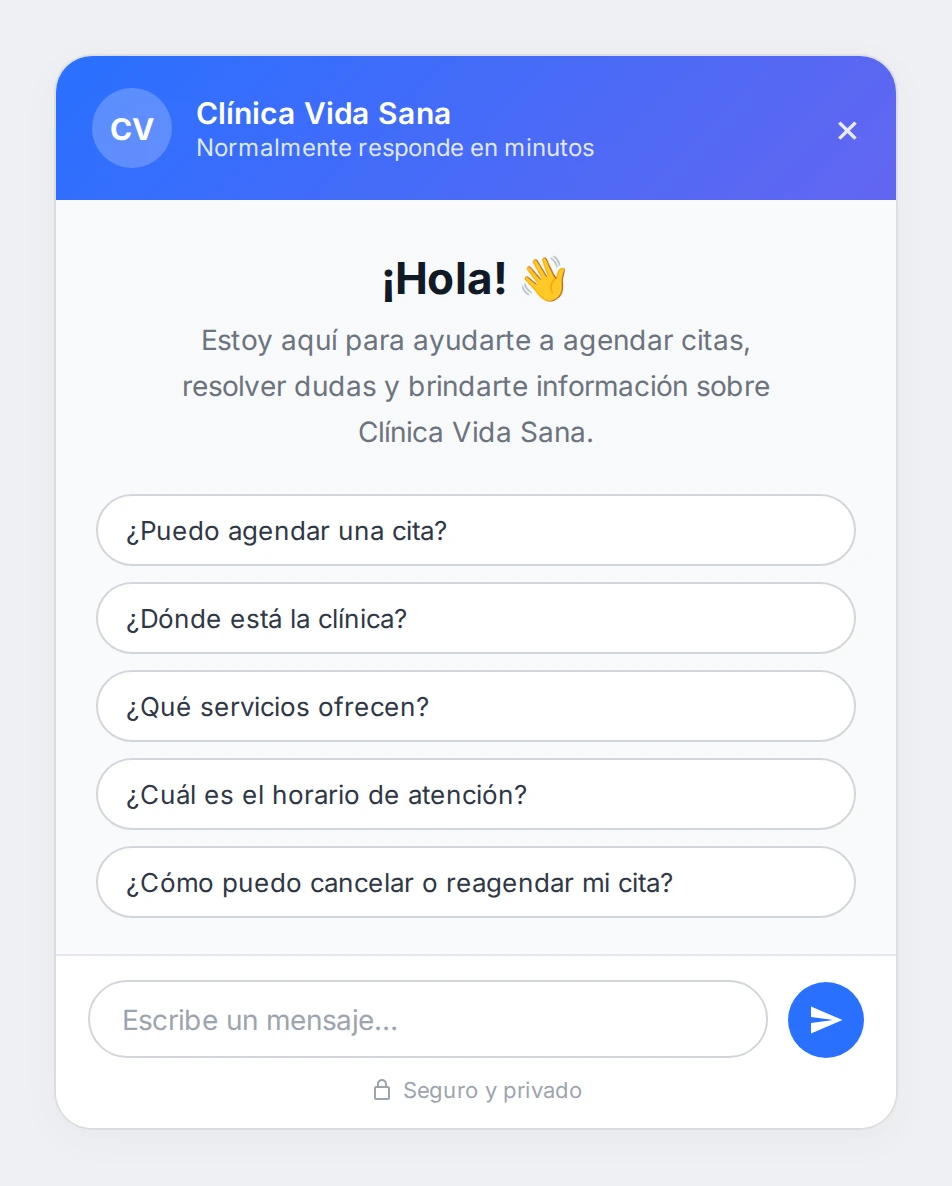
También aparece en las páginas de cada profesional
Si compartes el enlace individual de un integrante de tu equipo (la página donde el paciente agenda directamente con esa persona), el chatbot también se muestra ahí. Es el mismo asistente y la misma configuración.
Esta guía cubre el chatbot de la página de reservas
El chatbot también puede atender a tus pacientes por WhatsApp, pero ese es un módulo aparte que se contrata por separado y se configura con nuestro equipo. Si te interesa, revisa Chatbot con IA por WhatsApp.
¿Qué información usa el chatbot?
Esta es la parte que más dudas genera, y la respuesta corta es: el chatbot lee la información que ya tienes cargada en tu cuenta, en tiempo real. No hay una base de conocimiento aparte que debas mantener, ni respuestas que tengas que redactar.
Cada vez que un paciente pregunta algo, el chatbot consulta tu cuenta en ese momento:
| Información | Dónde la configuras | Para qué la usa |
|---|---|---|
| Descripción de la clínica | Cuenta › Organización › Información | Explicar a qué se dedica tu clínica y orientar al paciente que no sabe qué pedir. |
| Servicios nombre, precio, duración, descripción y si son presenciales o por telemedicina |
Cuenta › Servicios | Listar lo que ofreces, decir cuánto cuesta y cuánto dura, y explicar en qué consiste cada servicio. |
| Equipo nombre, título, especialidad y descripción profesional |
Cuenta › Equipo | Responder «¿quién atiende?» y agendar con el profesional que el paciente pida por nombre. |
| Disponibilidad real | Cuenta › Agenda | Ofrecer únicamente horarios libres y apartar el lugar mientras el paciente decide. |
| Horario de atención | Cuenta › Organización › Información | Contestar «¿a qué hora abren?» y «¿trabajan los sábados?». |
| Ubicaciones | Cuenta › Organización › Ubicaciones | Decir dónde estás y distinguir entre citas presenciales y por videollamada. |
| Citas del paciente | Se generan solas al agendar | Consultar, confirmar, reagendar o cancelar su próxima cita — solo después de identificarlo. |
Todo se actualiza solo
Si mañana subes el precio de una consulta, cambias tu horario o das de alta un servicio nuevo, el chatbot lo dice correctamente desde ese momento. No hay que volver a entrenarlo ni avisarle: siempre lee la versión vigente de tu cuenta.
El chatbot no inventa
Está construido con una regla estricta: nunca inventar servicios, precios, horarios ni disponibilidad. Si un dato no está en tu cuenta, lo dice con honestidad y ofrece que tu equipo lo confirme, en lugar de improvisar una respuesta.
Por eso la calidad de sus respuestas depende directamente de qué tan completa esté tu información — y por eso existe la lista de verificación que ves en la siguiente sección.
¿Cómo saber si tu chatbot ya está listo?
No tienes que adivinarlo. Luna Salud revisa tu cuenta y te muestra el avance en una lista de verificación llamada Completitud del Perfil del Chatbot, dentro de la configuración del chatbot.
Ahí ves, de un vistazo, cuántos requisitos llevas de 6, cuáles faltan y exactamente qué te falta en cada uno:
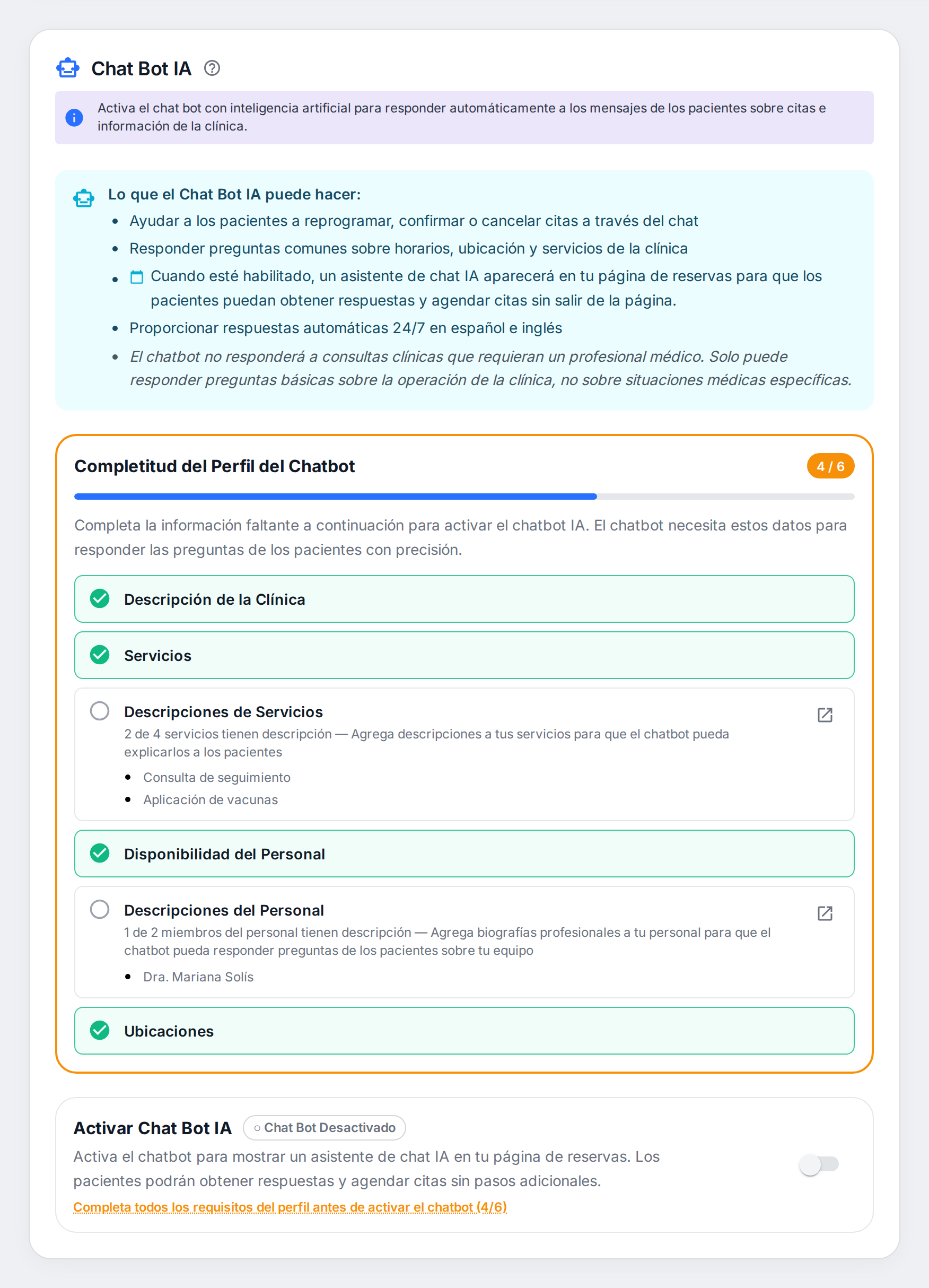
Cómo leer esta pantalla
| Lo que ves | Qué significa |
|---|---|
| El contador 4 / 6 | Cuántos requisitos ya están completos. En naranja mientras falte alguno; se pone verde al llegar a 6 / 6. |
| La barra de progreso | El mismo avance en forma visual. Se llena y cambia a verde cuando el perfil queda completo. |
| El borde naranja del recuadro | Señala que aún falta información. Desaparece cuando el perfil está completo. |
| ✅ Fila verde con palomita | Ese requisito ya está cubierto. No tienes que hacer nada. |
| ◯ Fila gris con círculo vacío | Falta ese requisito. Debajo aparece una explicación de qué se necesita. |
| La lista de nombres bajo una fila | Los elementos concretos a los que les falta información — por ejemplo qué servicios no tienen descripción o qué integrante del equipo no tiene biografía. No hay que buscarlos: te los nombra. |
| El ícono ↗ al final de la fila | Atajo directo a la pantalla donde se corrige ese requisito. |
| El aviso naranja bajo el interruptor | Te recuerda cuántos requisitos faltan. Al tocarlo, la página te lleva a la lista. |
El interruptor está bloqueado hasta llegar a 6 / 6
Mientras falte un requisito no podrás encender el chatbot. Es a propósito: un chatbot que no conoce tus precios, tus horarios o tu equipo daría malas respuestas a tus pacientes, y eso costaría más de lo que ahorra.
Los 6 requisitos, uno por uno
Presta atención a la columna «¿Cuántos necesito?»: cuatro requisitos se cumplen con uno solo, pero dos exigen que todos los elementos estén completos. Ahí es donde la mayoría se atora.
| Requisito | ¿Cuántos necesito? | Dónde se completa |
|---|---|---|
| Descripción de la Clínica | El campo lleno, sin importar el largo | Cuenta › Organización › Información Campo «Descripción». Escribe a qué se dedica tu clínica, como se lo explicarías a un paciente nuevo. |
| Servicios | Al menos 1 servicio con precio mayor a cero y duración mayor a cero | Cuenta › Servicios Un servicio sin precio o sin duración no cuenta para este requisito. |
| Descripciones de Servicios | Todos los servicios que cuentan para el punto anterior | Cuenta › Servicios Abre cada servicio y llena su descripción. Con que falte uno, el requisito sigue pendiente. |
| Disponibilidad del Personal | Al menos 1 integrante con horarios cargados | Cuenta › Agenda Define los días y horas en que atiende. Sin esto el chatbot no tiene horarios que ofrecer. |
| Descripciones del Personal | Todos los integrantes activos | Cuenta › Equipo Abre a cada persona y llena su descripción profesional. Los integrantes inactivos no se toman en cuenta. |
| Ubicaciones | Al menos 1 | Cuenta › Organización › Ubicaciones Necesaria para las citas presenciales y para responder «¿dónde están?». |
No tienes que escribir mucho
Dos o tres líneas bastan. Para un servicio: qué incluye y para quién es. Para un profesional: su especialidad, su formación y qué casos atiende. El chatbot no repite el texto tal cual — lo usa para responder con precisión cuando un paciente pregunta.
Actívalo paso a paso
Entra a la configuración del chatbot
En Luna Salud ve a Cuenta, abre la pestaña Organización y elige la subpestaña Chat Bot IA en el menú lateral.
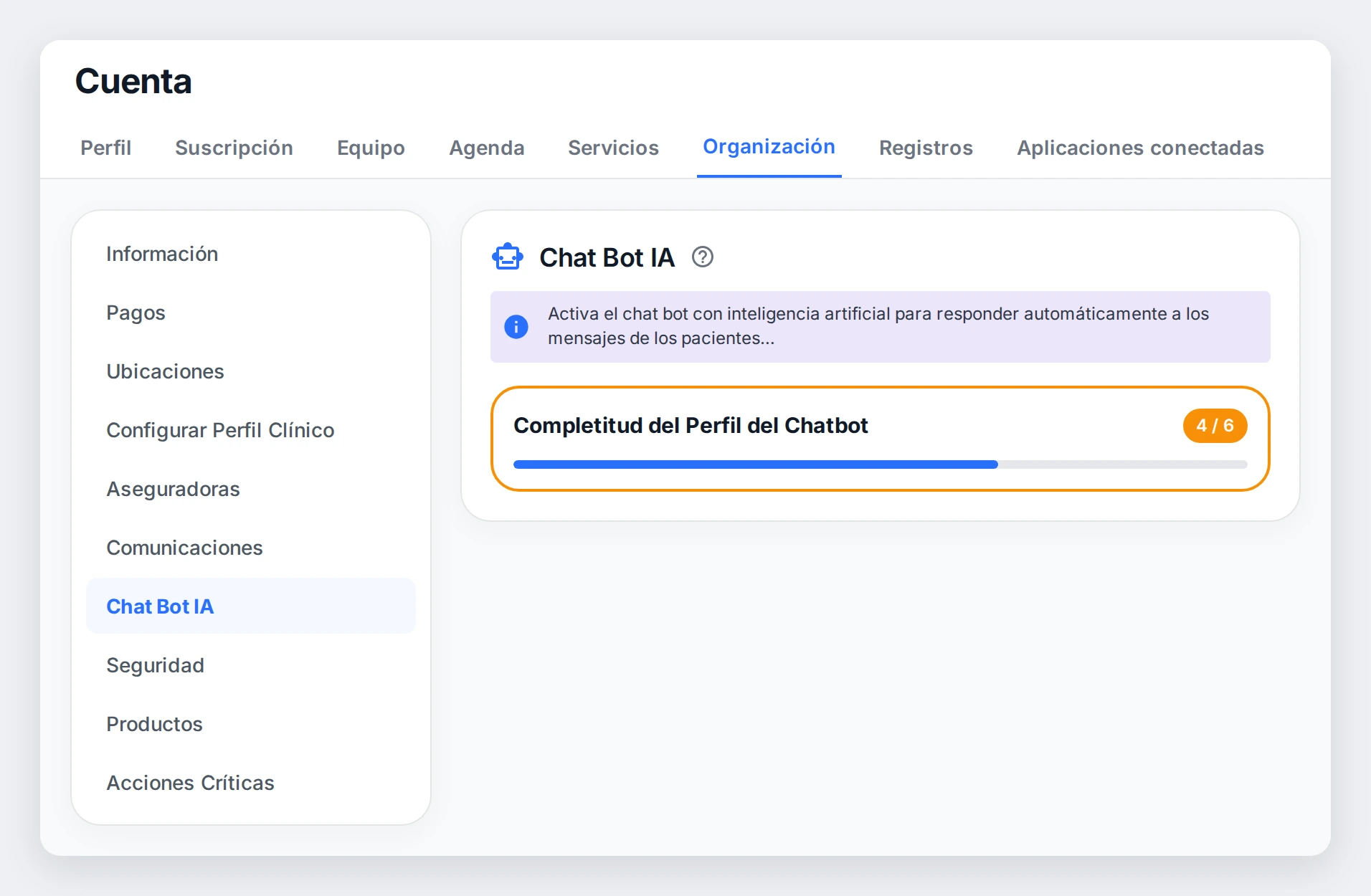
Revisa la lista de verificación
En Completitud del Perfil del Chatbot verás tu avance sobre 6. Si ya estás en 6 / 6, salta al paso 4.
Completa lo que falte
Toca el ícono ↗ de cualquier fila pendiente: te lleva directo a la pantalla donde se corrige. Llena la información, guarda y regresa a Chat Bot IA.
La lista se recalcula al volver a entrar. Ve requisito por requisito hasta llegar a 6 / 6.
Enciende el chatbot
Con el perfil completo, el interruptor Activar Chat Bot IA se desbloquea. Actívalo y confirma en el aviso que aparece.
La etiqueta cambia a ✓ Chat Bot Activado y el recuadro se pone verde. El chatbot queda funcionando en tu página de reservas de inmediato.
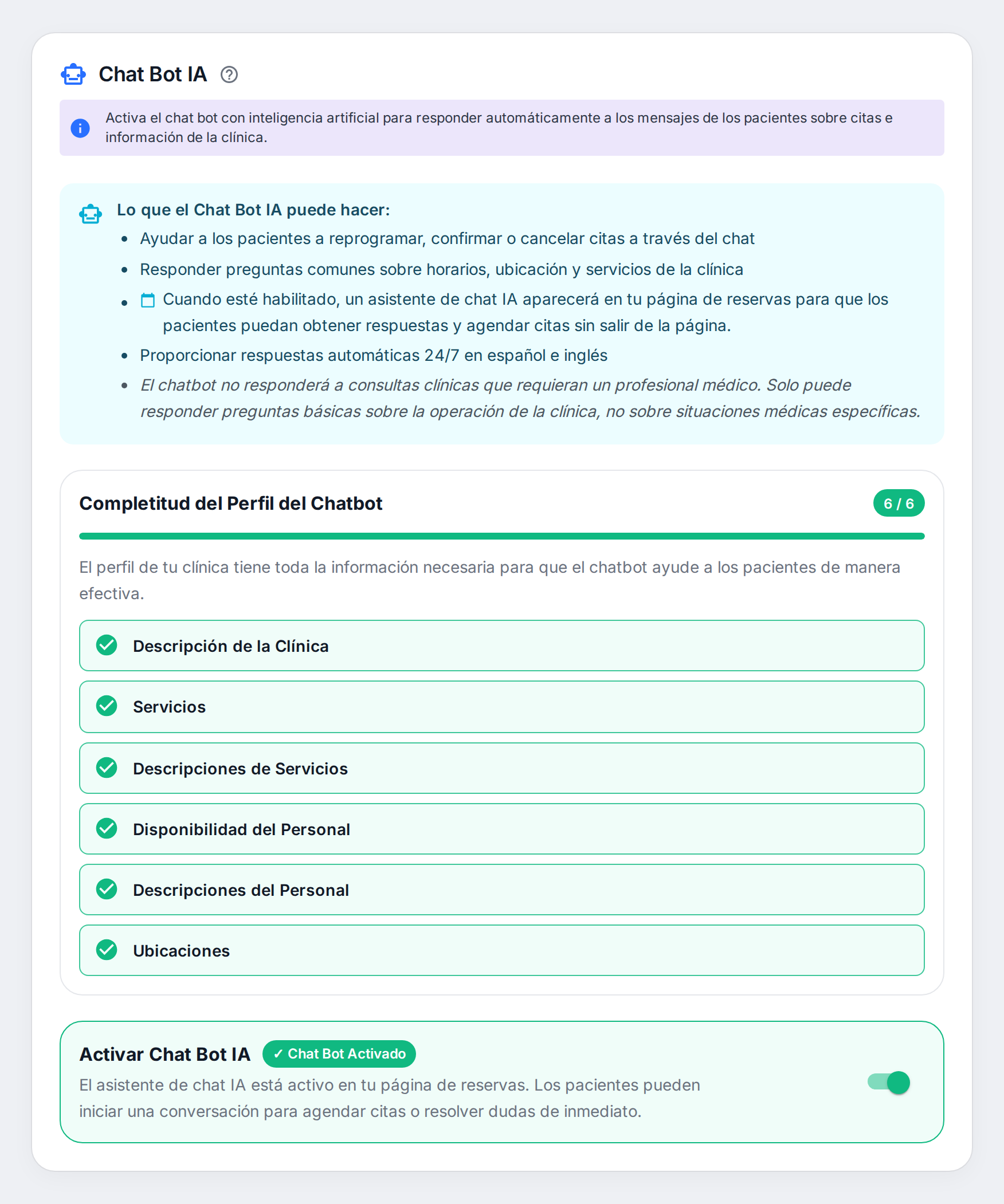
Pruébalo como si fueras tu paciente
Abre tu página de reservas en otra pestaña o desde tu celular. El botón de chat aparece a los pocos segundos de cargar la página.
Pregúntale por tus servicios y tus precios, y agenda una cita de prueba para ver el flujo completo. Recuerda cancelar esa cita de prueba desde tu calendario cuando termines.
¿No ves el interruptor o aparece en gris?
Activar o desactivar el chatbot requiere permisos de edición sobre la organización. Si tu usuario no los tiene, verás la lista de verificación pero no podrás mover el interruptor. Pídelo a quien administre la cuenta de tu clínica.
Puedes apagarlo cuando quieras
Desactivar el chatbot es inmediato y no pide confirmación: el botón de chat desaparece de tu página de reservas y tus pacientes siguen agendando con el formulario de siempre. Las citas ya agendadas por el chatbot no se ven afectadas.
¿Qué preguntas puede responder?
El chatbot está hecho para lo administrativo: lo que hoy resuelve tu recepción por teléfono o WhatsApp. Estas son las cinco preguntas sugeridas que ve el paciente al abrirlo, y son buena muestra de su alcance:
- «¿Puedo agendar una cita?»
- «¿Dónde está la clínica?»
- «¿Qué servicios ofrecen?»
- «¿Cuál es el horario de atención?»
- «¿Cómo puedo cancelar o reagendar mi cita?»
Pero el paciente puede escribir con sus propias palabras. En la práctica resuelve conversaciones como esta:
1. Consulta general — $600, 30 min (presencial)
2. Consulta de nutrición — $750, 45 min (presencial)
¿Cuál le interesa?
1. 10:00 AM
2. 12:30 PM
3. 4:00 PM
¿Cuál le queda mejor?
Además de agendar, también puede consultar la próxima cita de un paciente, reagendarla o cancelarla, y responder quién atiende cada servicio. Responde en español o en inglés, según el idioma en que le escriban.
Lo que el chatbot no hace
Hay límites deliberados, escritos en sus instrucciones:
| Situación | Qué hace el chatbot |
|---|---|
| Pregunta clínica síntomas, dosis, resultados, diagnósticos |
No responde. Explica que esa pregunta la debe contestar su profesional de salud, y ofrece agendar una cita o pasar el mensaje a tu equipo. |
| Señales de urgencia | Indica llamar al 911 de inmediato y avisa a tu equipo. No intenta atender la situación. |
| Piden hablar con una persona | Pasa la conversación a tu equipo sin insistir ni intentar retener al paciente. |
| Una queja sobre una visita previa | La reconoce, la registra para tu equipo y sigue ayudando al paciente con lo que necesita. |
| Falta un dato en tu cuenta | Lo dice con honestidad y ofrece que tu clínica lo confirme. Nunca lo inventa. |
El chatbot no sustituye criterio clínico
No da consejos médicos, diagnósticos, dosis ni interpretaciones de resultados. Solo responde preguntas sobre la operación de tu clínica. Esta línea no se puede desactivar ni configurar.
Privacidad y control de tu equipo
El chatbot atiende en una página pública, así que trata los datos de tus pacientes con reglas estrictas:
- No revela información a quien no se identificó. Nombre completo, teléfono, correo o citas de un paciente no se comparten con alguien que no haya probado ser esa persona.
- No confirma ni niega si alguien es paciente de tu clínica. Ni siquiera eso.
- Verifica identidad antes de mostrar datos. Cuando reconoce un registro existente, pide la fecha de nacimiento para confirmar que es la persona correcta.
- Si insisten en datos de un tercero, explica que no puede compartir información y ofrece pasar la conversación a tu equipo.
Puedes leer todas las conversaciones
Cada intercambio del chatbot se guarda en la sección Chat de tu panel, igual que cualquier otra conversación con pacientes. Ahí ves qué preguntaron, qué respondió el chatbot y qué citas se agendaron — útil para detectar información que te falte cargar.
Si algo no sale como esperabas
Completé el campo pero la lista sigue marcándolo como pendiente
Casi siempre es una de tres cosas:
- El formulario no se guardó. Vuelve a la pantalla y asegúrate de presionar Guardar. Escribir en el campo no basta.
- Falta otro elemento del mismo grupo. «Descripciones de Servicios» y «Descripciones del Personal» exigen que todos estén completos. La lista te nombra cuáles faltan, justo debajo de la fila.
- La pantalla trae datos viejos. Sal de Chat Bot IA y vuelve a entrar para que la lista se recalcule.
Dice que falta la descripción de alguien del equipo y no sé de quién
La lista muestra los nombres pendientes debajo de la fila «Descripciones del Personal». Ten en cuenta que el requisito cubre a todo el personal activo, no solo a quienes atienden pacientes: recepción y administración también cuentan. Para cada uno tienes dos salidas: escribirle una descripción breve, o desactivar su usuario si ya no colabora contigo.
Tengo servicios cargados pero el requisito «Servicios» no se cumple
Solo cuentan los servicios con precio mayor a cero y duración mayor a cero. Revisa que al menos uno tenga ambos campos. Además, los servicios de ejemplo que vienen precargados al crear la cuenta no cuentan para el chatbot: créalos con la información real de tu clínica.
Activé el chatbot pero no lo veo en mi página de reservas
- Dale unos segundos. El botón de chat se carga después del contenido principal para no retrasar la página.
- Recarga sin caché. Tu navegador puede seguir mostrando la versión anterior.
- Confirma que estás en la página correcta: el chatbot aparece en tu página pública de reservas, no dentro del panel de Luna Salud.
- Verifica el interruptor. Debe decir ✓ Chat Bot Activado con el recuadro en verde.
El chatbot responde que no tiene esa información
Está funcionando como debe: prefiere decir la verdad antes que inventar. Es la señal de que ese dato no está cargado en tu cuenta. Revísalo en la sección Chat del panel, identifica qué le preguntan y complétalo — suele ser la descripción de un servicio o un horario sin definir.
Artículos relacionados
¿Te atoraste en algún requisito?
Cuéntanos en qué punto se quedó tu lista de verificación y te ayudamos a dejar el chatbot funcionando.
✉️ Escríbenos a soporte@lunasalud.mx
