

Lo que aprenderas
Tu equipo en Luna Salud
Invita a tu equipo, resuelve invitaciones que no llegaron, elige roles, usa «Solo asignado» y evita que recepción reciba citas.
Ver el video paso a paso (1 min 18 s): https://www.lunasalud.mx/videos/invitar-equipo-roles-y-permisos
Luna Salud te da control granular sobre la visibilidad de cada miembro de tu equipo en distintos contextos: la pagina publica de reservas, el calendario interno y las notificaciones por email. Estas tres configuraciones son independientes entre si, lo que te permite ajustar exactamente como participa cada profesional en la agenda de tu clinica.
Resumen rapido
Cada configuracion controla un aspecto diferente. Aqui tienes un resumen de que hace cada una y donde encontrarla:
| Configuracion | Que controla | Donde se encuentra |
|---|---|---|
| Visibilidad en reservas publicas | Si los pacientes ven al profesional en la URL publica de reservas | Equipo → Miembro → Agenda |
| Visibilidad en calendario interno | Si otros miembros del equipo pueden agendar citas para este profesional | Equipo → Miembro → Agenda |
| Notificaciones de citas | Si el profesional recibe email cuando le agendan una cita | Agenda → Notificaciones |
Ocultar un profesional de las reservas publicas
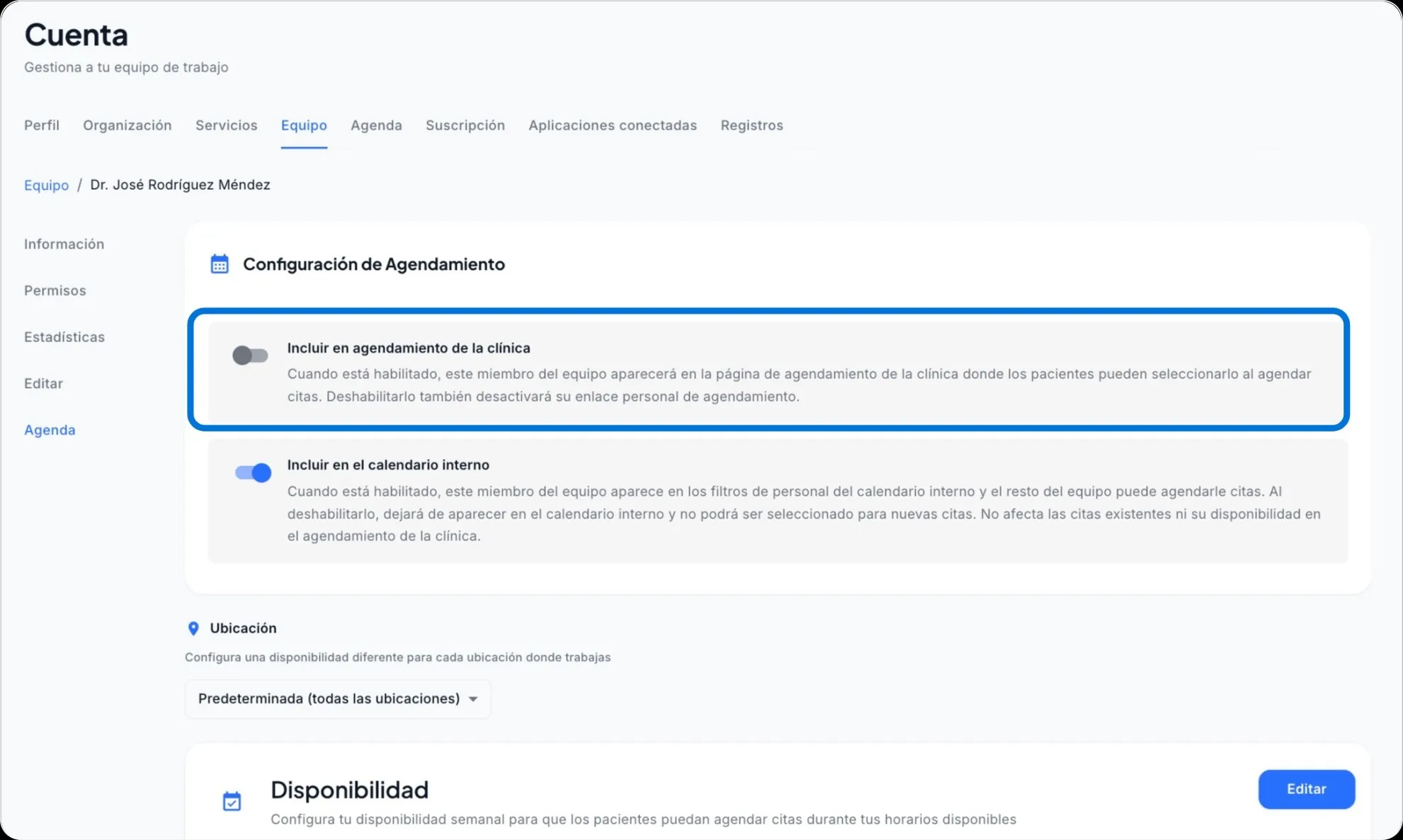
Si un miembro de tu equipo no debe aparecer en la pagina publica de reservas (por ejemplo, un profesional que solo atiende pacientes internos o referidos), puedes desactivar su visibilidad sin afectar el calendario interno.
Ve a Equipo en el menu lateral
Desde el panel de administracion, haz clic en "Equipo" en la barra lateral.
Selecciona al miembro del equipo
Haz clic sobre el nombre del profesional que deseas configurar.
Abre la pestaña "Agenda" y cambia la configuracion
Dentro del perfil del miembro, ve a la pestaña "Agenda". Ahi encontraras la opcion para mostrar u ocultar a este profesional de la URL publica de reservas. Desactiva la opcion para que los pacientes ya no lo vean al reservar en linea.
Quitar un profesional del calendario interno
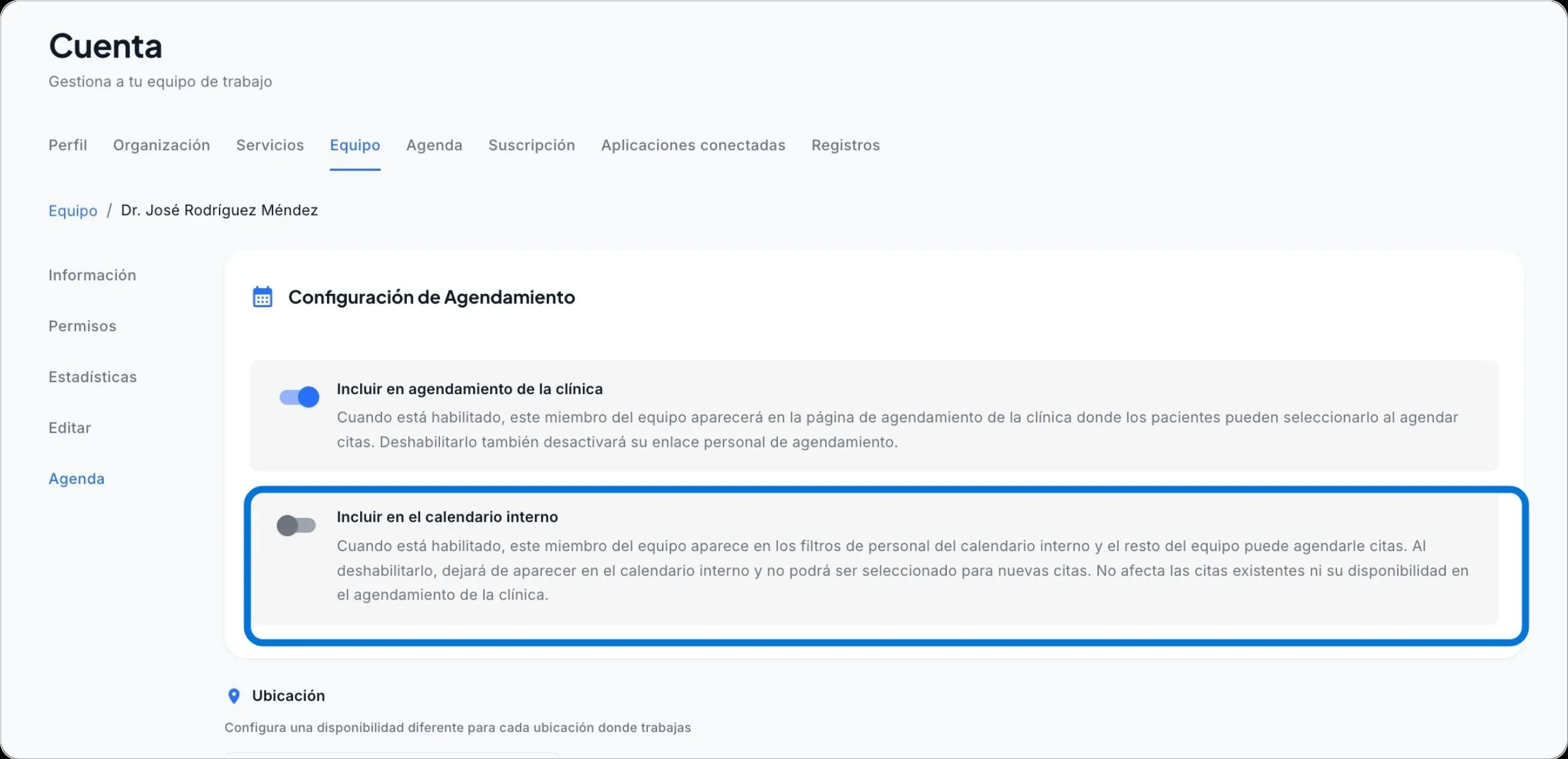
Si necesitas que un miembro del equipo no aparezca en el calendario interno — por ejemplo, si esta de vacaciones, de baja temporal, o ya no atiende pacientes — puedes desactivar su visibilidad en el calendario. Esto significa que ningun otro miembro del equipo podra seleccionarlo al agendar citas desde el calendario.
Ve a Equipo en el menu lateral
Desde el panel de administracion, haz clic en "Equipo" en la barra lateral.
Selecciona al miembro del equipo
Haz clic sobre el nombre del profesional.
Abre la pestaña "Agenda" y cambia la configuracion
En la pestaña "Agenda", encontraras una opcion separada para mostrar u ocultar al profesional del calendario interno. Desactivala para que ya no aparezca como opcion al agendar citas.
Desactivar notificaciones de citas por email
Cada miembro del equipo puede controlar si recibe notificaciones por email cuando le agendan una cita. Esta configuracion es personal — cada usuario la gestiona desde su propia cuenta.
Ve a Agenda → Notificaciones
Desde el menu lateral, entra a la seccion de Agenda y luego a "Notificaciones".
Baja hasta "Notificaciones para el equipo"
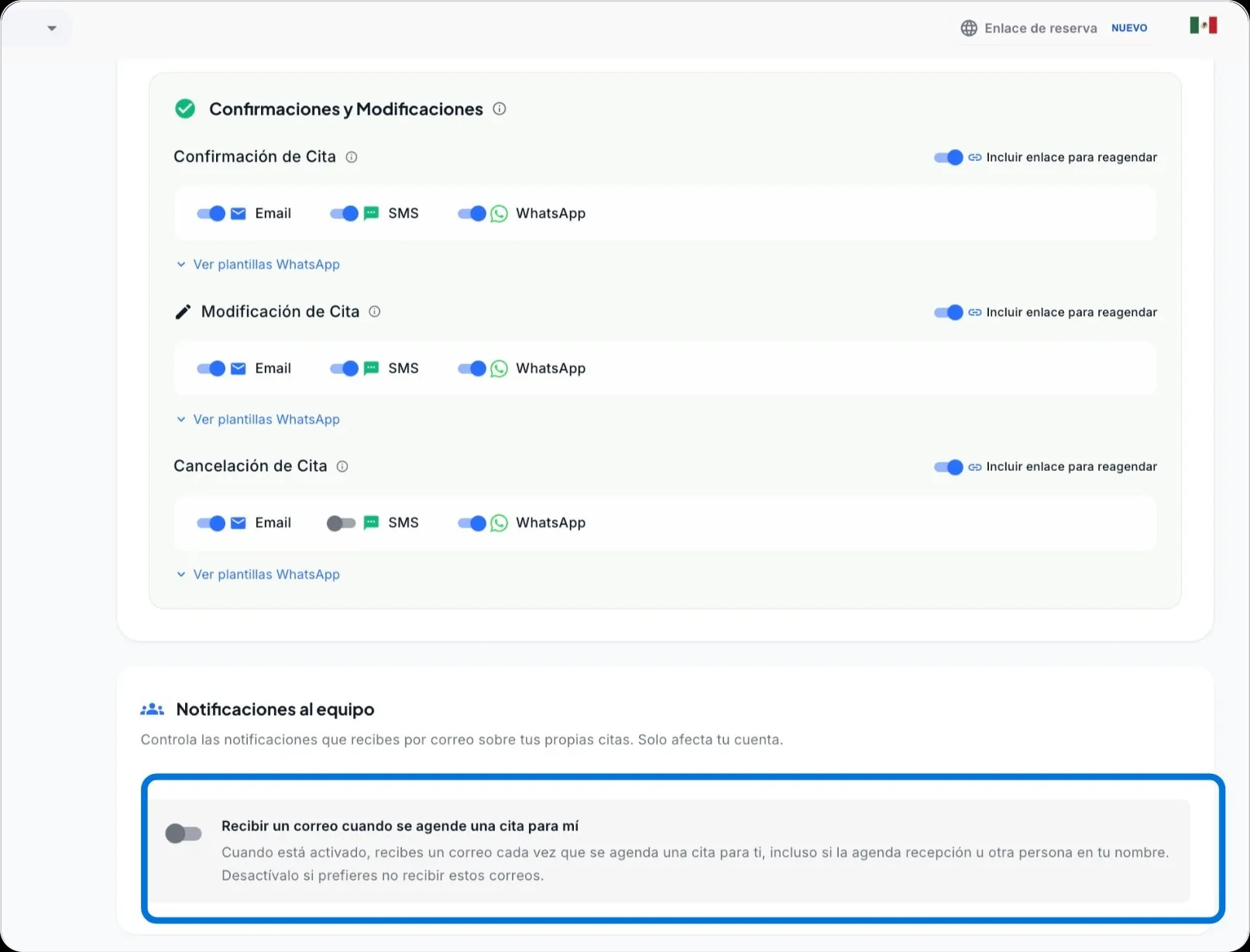
Desplazate hacia abajo en la pagina de notificaciones hasta encontrar la seccion "Notificaciones para el equipo".
Desactiva la notificacion por email
Ahi puedes desactivar el email que se envia automaticamente cuando se le agenda una cita. Esto aplica unicamente para el usuario que realiza el cambio — no afecta a otros miembros del equipo.
¿Necesitas ayuda adicional?
Si tienes dudas sobre como configurar la visibilidad de tu equipo o las notificaciones, estamos aqui para ayudarte.

