

La Pagina de Reservas en Linea es un enlace que puedes compartir con tus pacientes para que agenden citas directamente desde su celular o computadora. Funciona como un canal de agendamiento adicional, integrado con tu agenda, servicios y equipo en Luna Salud.
Tus pacientes agendan solos y llegan a su cita
Comparte tu enlace de agendamiento, activa confirmaciones y recordatorios por WhatsApp, SMS o correo, y evita citas de último minuto.
Ver el video paso a paso (1 min 20 s): https://www.lunasalud.mx/videos/agenda-en-linea-y-recordatorios
¿Que es la Pagina de Reservas?
Es una pagina web generada automaticamente por Luna Salud que muestra tu clinica, tus profesionales de salud, los servicios que ofreces y los horarios disponibles. Los pacientes pueden agendar una cita sin necesidad de llamar, enviar mensaje o crear una cuenta.
Piensa en ella como tu recepcion digital: esta disponible las 24 horas del dia, los 7 dias de la semana, y permite que los pacientes agenden a su conveniencia.
Optimizada para Movil
La mayoria de tus pacientes la abren desde su celular
Un Solo Enlace
Compartelo en WhatsApp, redes sociales o tu sitio web
Disponibilidad en Tiempo Real
Solo muestra horarios realmente disponibles
Multiples Proveedores
Muestra a todo tu equipo medico en una sola pagina
Varias Ubicaciones
El paciente elige la sucursal mas conveniente
Telemedicina y Presencial
Ofrece ambas modalidades de atencion
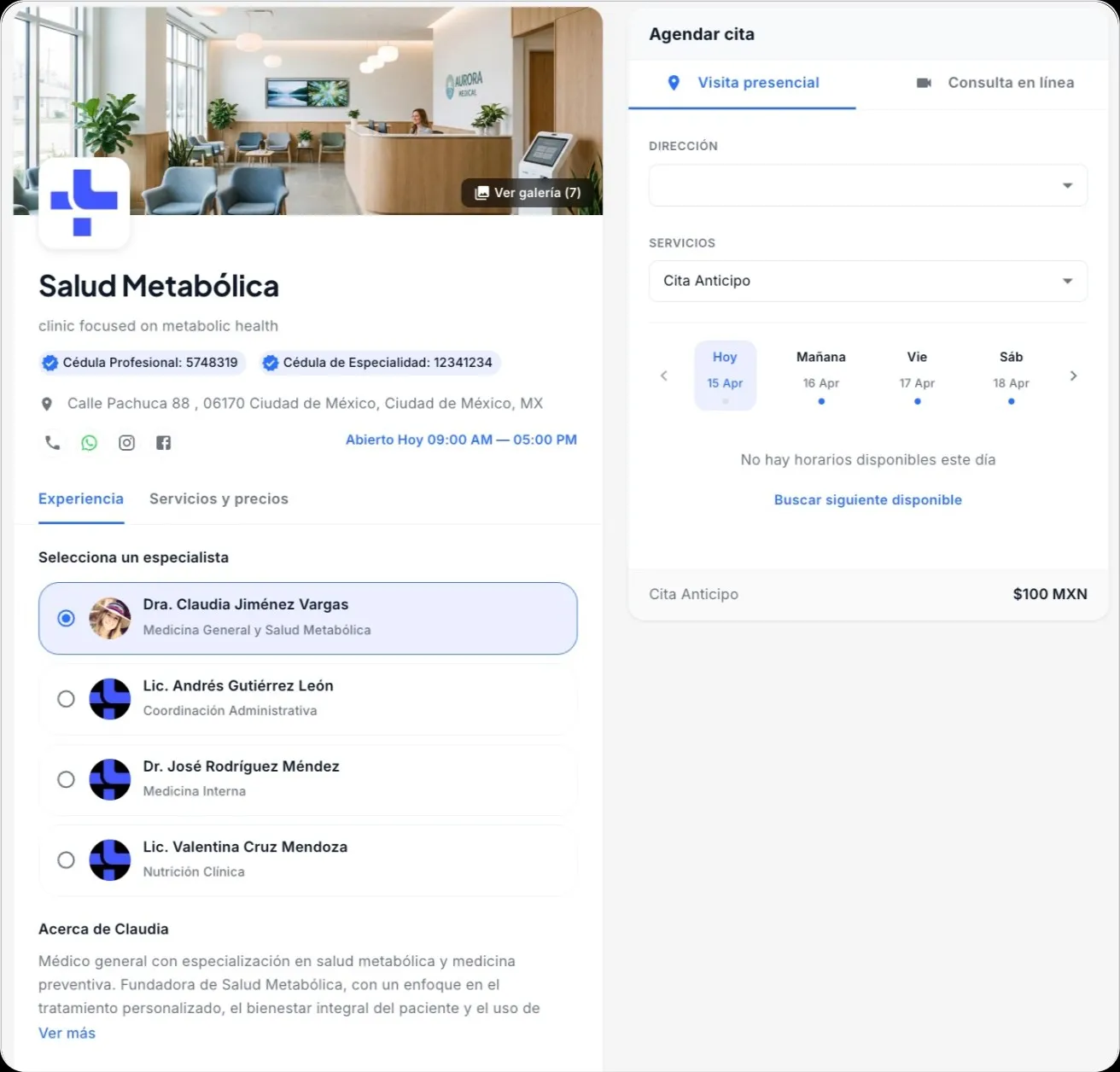
No necesitas tu propio sitio web
La pagina de reservas funciona de manera independiente. No necesitas tener un sitio web propio — simplemente comparte el enlace directamente con tus pacientes por WhatsApp, redes sociales, o donde prefieras.
Dos Tipos de Enlace Disponibles
Luna Salud genera dos tipos de enlace de reservas, cada uno pensado para un caso de uso diferente. Ambos estan disponibles desde tu panel de Luna:
Enlace de la Clinica
Muestra todos los profesionales de salud de tu clinica en una sola pagina. El paciente elige con quien quiere agendar, selecciona el servicio y el horario. Ideal para clinicas con multiples proveedores o cuando quieres dar visibilidad a todo tu equipo.
Ejemplo: tuClinica.lunahealth.app/book/mi-clinicaEnlace del Profesional
Muestra solo a un profesional de salud especifico con sus servicios y disponibilidad. El paciente va directo a agendar con ese proveedor. Ideal para profesionales independientes o cuando quieres compartir el enlace de un especialista en particular.
Ejemplo: tuClinica.lunahealth.app/book/mi-clinica/dr-garcia¿Cual usar?
Si eres un profesional independiente o quieres promocionar a un especialista especifico, usa el enlace del profesional. Si tienes una clinica con varios proveedores y quieres que el paciente elija, usa el enlace de la clinica. Puedes usar ambos al mismo tiempo segun el contexto.
¿Como Funciona?
Cuando un paciente abre tu enlace de reservas, el proceso es sencillo:
El paciente abre tu enlace
Puede abrirlo desde un mensaje de WhatsApp, un post en redes sociales, tu sitio web, o cualquier otro canal donde lo compartas.
Elige un profesional de salud
Si tu clinica tiene multiples proveedores, el paciente selecciona con quien quiere agendar. Ve el perfil, la especialidad y la foto de cada profesional.
Selecciona un servicio
El paciente elige el tipo de cita que necesita (ej: Consulta General, Seguimiento, Terapia). Ve el nombre, descripcion, duracion y precio de cada servicio.
Elige fecha y hora
Solo se muestran los horarios realmente disponibles, basados en la configuracion de disponibilidad del profesional y las citas ya agendadas.
Completa sus datos
El paciente llena un formulario breve con su nombre, correo y telefono. Dependiendo de tu configuracion, tambien puede incluir motivo de consulta, fecha de nacimiento o pago.
Confirmacion automatica
La cita aparece automaticamente en tu agenda de Luna Salud. El paciente recibe una confirmacion y tu equipo recibe una notificacion.
Como Configurar tu Pagina de Reservas
Para que tu pagina de reservas funcione correctamente y ofrezca la mejor experiencia a tus pacientes, sigue estos pasos de configuracion:
Paso 1: Activa tu enlace de reservas
Desde el menu principal de Luna Salud, busca el boton con icono de globo en la barra superior. Al hacer clic, se abrira un popover donde puedes:
- Activar o desactivar el enlace (solo administradores)
- Copiar el enlace para compartirlo
- Compartir por WhatsApp directamente
- Abrir la pagina para verla como la ven tus pacientes
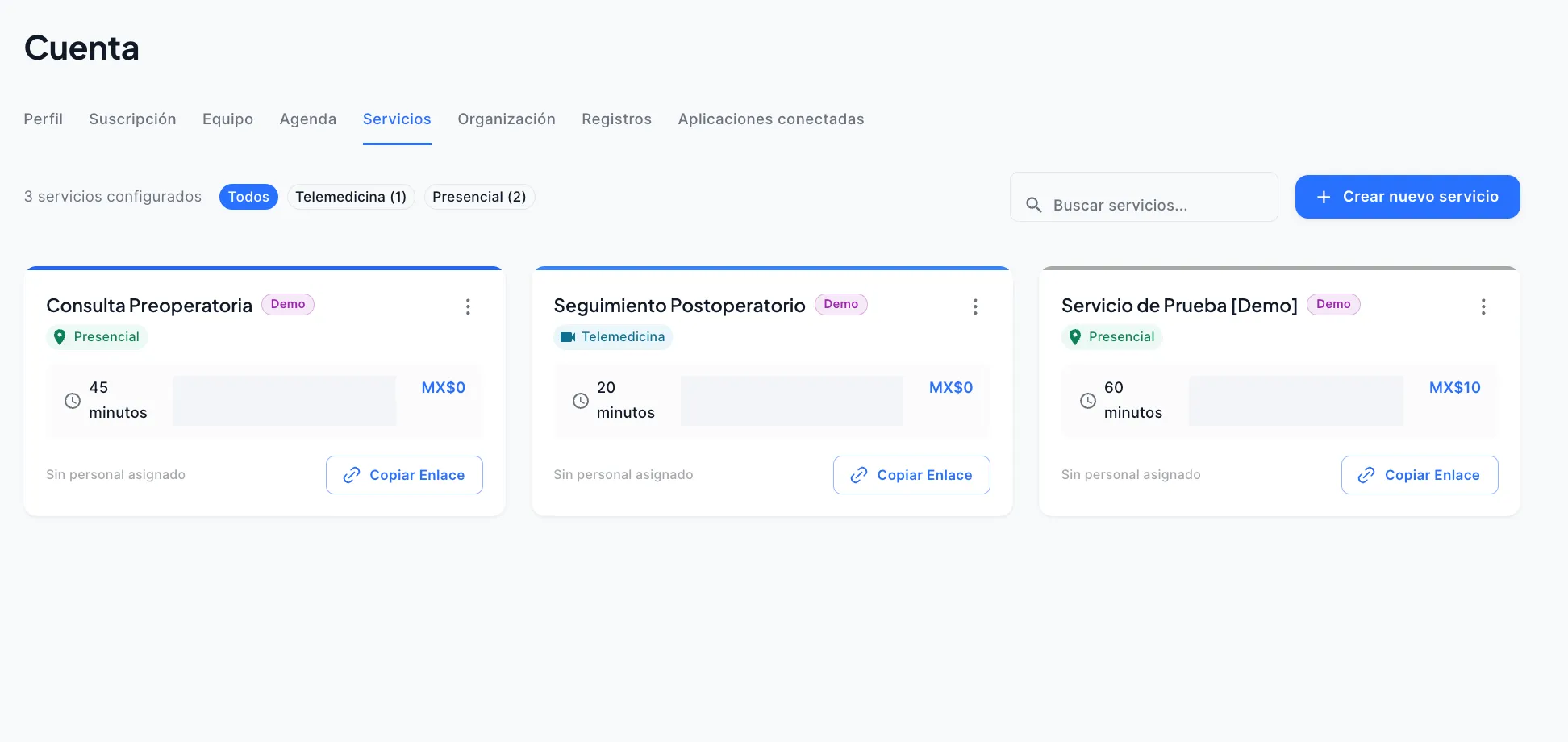
Paso 2: Configura tus servicios
Los servicios son lo que tus pacientes ven como opciones al reservar. Ve a Cuenta > Servicios y asegurate de que cada servicio tenga:
- ✓Nombre claro — Usa un nombre que tus pacientes entiendan facilmente (ej: "Consulta de Primera Vez" en lugar de "Evaluacion Inicial Diagnostica")
- ✓Descripcion — Explica brevemente que incluye el servicio para que el paciente sepa que esperar
- ✓Duracion — Define cuantos minutos dura la cita para que se muestren los horarios correctos
- ✓Precio — El precio se muestra en la pagina de reservas para que el paciente sepa el costo antes de agendar
- ✓Modalidad — Indica si el servicio es presencial, por telemedicina, o ambos
Consejo: Enlace por servicio
Cada servicio tiene su propio enlace de reserva unico. Puedes copiar el enlace especifico de un servicio para compartirlo directamente — el paciente llegara directo a agendar ese servicio sin tener que buscarlo.
Paso 3: Asigna servicios a tu equipo
Controla que servicios ofrece cada miembro del equipo. Si no asignas personal a un servicio, todos los miembros del equipo podran ofrecerlo. Si solo ciertos profesionales deben atender un servicio, asignalos especificamente desde la configuracion del servicio.
Paso 4: Configura la disponibilidad de cada profesional
Ve a Cuenta > Equipo y selecciona a cada miembro para configurar su horario:
- Dias de la semana en los que atiende
- Horarios de inicio y fin (puedes agregar multiples bloques por dia, ej: manana y tarde)
- Zona horaria del profesional
Importante: Disponibilidad por defecto
Si no configuras la disponibilidad de un profesional, Luna usara una configuracion por defecto de lunes a viernes, 9:00 AM a 6:00 PM. Te recomendamos actualizar estos horarios para reflejar la realidad de tu consultorio y evitar que se muestren horarios incorrectos.
Paso 5: Completa los perfiles de tu equipo
La informacion del perfil de cada profesional de salud aparece en la pagina de reservas. Recomendamos completar:
- ✓Foto profesional — Genera confianza y ayuda al paciente a reconocer a su profesional de salud
- ✓Especialidad — Aparece debajo del nombre del profesional
- ✓Biografia o descripcion — Informacion sobre su experiencia, formacion o areas de enfoque
- ✓Cedula profesional — Se muestra como distintivo de verificacion y genera credibilidad
- ✓Galeria de imagenes (opcional) — Fotos de las instalaciones, consultorio o equipo
Paso 6: Configura tus ubicaciones
Si tu clinica tiene varias sucursales o si ofreces atencion presencial y por telemedicina, configura tus ubicaciones en Cuenta > Organizacion > Ubicaciones:
- Agrega cada sucursal con nombre y direccion completa
- Define el tipo de cada ubicacion: presencial o telemedicina
- Los pacientes podran elegir la ubicacion que les quede mejor al momento de agendar
Clinicas solo de telemedicina
Si tu consultorio es 100% virtual, puedes desactivar la opcion "Mostrar direccion en la pagina de reservas" para que no se muestre una direccion fisica.
Configuracion de Reservas y Pagos
Estas configuraciones te permiten personalizar como tus pacientes agendan y que informacion necesitan proporcionar. Las encuentras en Cuenta > Agenda.
Pago Requerido
Requiere que el paciente proporcione un metodo de pago al momento de agendar. Util para reducir inasistencias.
Por defecto: DesactivadoAnticipo (Deposito)
Cobra un porcentaje del costo del servicio al momento de la reserva. Configurable por servicio, del 1% al 100%.
Se configura por servicioColchon de Tiempo
Establece un tiempo minimo entre la hora actual y la hora mas proxima que se puede agendar (24 o 48 horas).
Por defecto: DesactivadoMotivo de Consulta
Pide al paciente que escriba el motivo de su visita. Puedes hacerlo obligatorio, opcional u ocultarlo.
Por defecto: ObligatorioFecha de Nacimiento
Solicita la fecha de nacimiento del paciente al agendar. Puedes hacerlo obligatorio, opcional u ocultarlo.
Por defecto: OpcionalMostrar Direccion
Muestra la direccion fisica de tu clinica en la pagina de reservas. Desactivalo si solo ofreces telemedicina.
Por defecto: ActivadoSolicitud de Cita
Los pacientes solicitan una cita en lugar de reservar directamente. Tu equipo aprueba o rechaza cada solicitud.
Por defecto: DesactivadoFacturacion Automatica
Envia automaticamente la factura al correo del paciente despues de confirmar la cita. Requiere Stripe activo.
Por defecto: ActivadoRecomendacion: Empieza simple
Si apenas estas comenzando, te recomendamos dejar las configuraciones por defecto y ajustarlas segun las necesidades de tu clinica. No necesitas activar todas las opciones de inmediato.
¿El nombre de la clinica o el del profesional?
El encabezado de tu pagina de reservas se define automaticamente segun cuantos profesionales tienen activado el interruptor «Incluir en agendamiento de la clinica»:
- Con dos o mas profesionales incluidos, la pagina muestra el nombre de tu clinica como encabezado y los pacientes eligen con quien agendar.
- Con un solo profesional incluido, la pagina muestra el nombre de ese profesional como encabezado.
- Los enlaces personales de cada profesional siempre muestran el nombre del profesional.
Para conservar el nombre de tu clinica como encabezado, activa ese interruptor en el perfil de todos los profesionales que atienden pacientes (Cuenta → Equipo). Recuerda ademas que un servicio solo es reservable si tiene al menos un profesional asignado e incluido en el agendamiento.
Personaliza la Apariencia de tu Pagina
Tu pagina de reservas muestra automaticamente la informacion de tu clinica y tu equipo. Para que se vea profesional y genere confianza, recomendamos:
- ✓Logo de tu clinica — Aparece en la pagina de reservas y en las comunicaciones con pacientes
- ✓Fotos de tus profesionales de salud — Fotos profesionales generan confianza y aumentan las reservas
- ✓Imagenes de tus instalaciones — Sube fotos del consultorio a la galeria de cada profesional
- ✓Descripciones claras — Informacion sobre la clinica, los profesionales y cada servicio
Las imagenes importan
Los perfiles con foto profesional reciben significativamente mas reservas que los que no tienen imagen. Invierte unos minutos en subir buenas fotos de tu equipo y tus instalaciones.
Optimizada para Celulares
La gran mayoria de tus pacientes abriran el enlace de reservas desde su celular, especialmente si lo compartes por WhatsApp o redes sociales. Por eso, la pagina esta completamente optimizada para dispositivos moviles:
- Formularios faciles de llenar en pantallas pequenas
- Botones grandes y faciles de tocar
- Carga rapida incluso con conexiones lentas
- Seleccion de fecha y hora adaptada a dispositivos tactiles
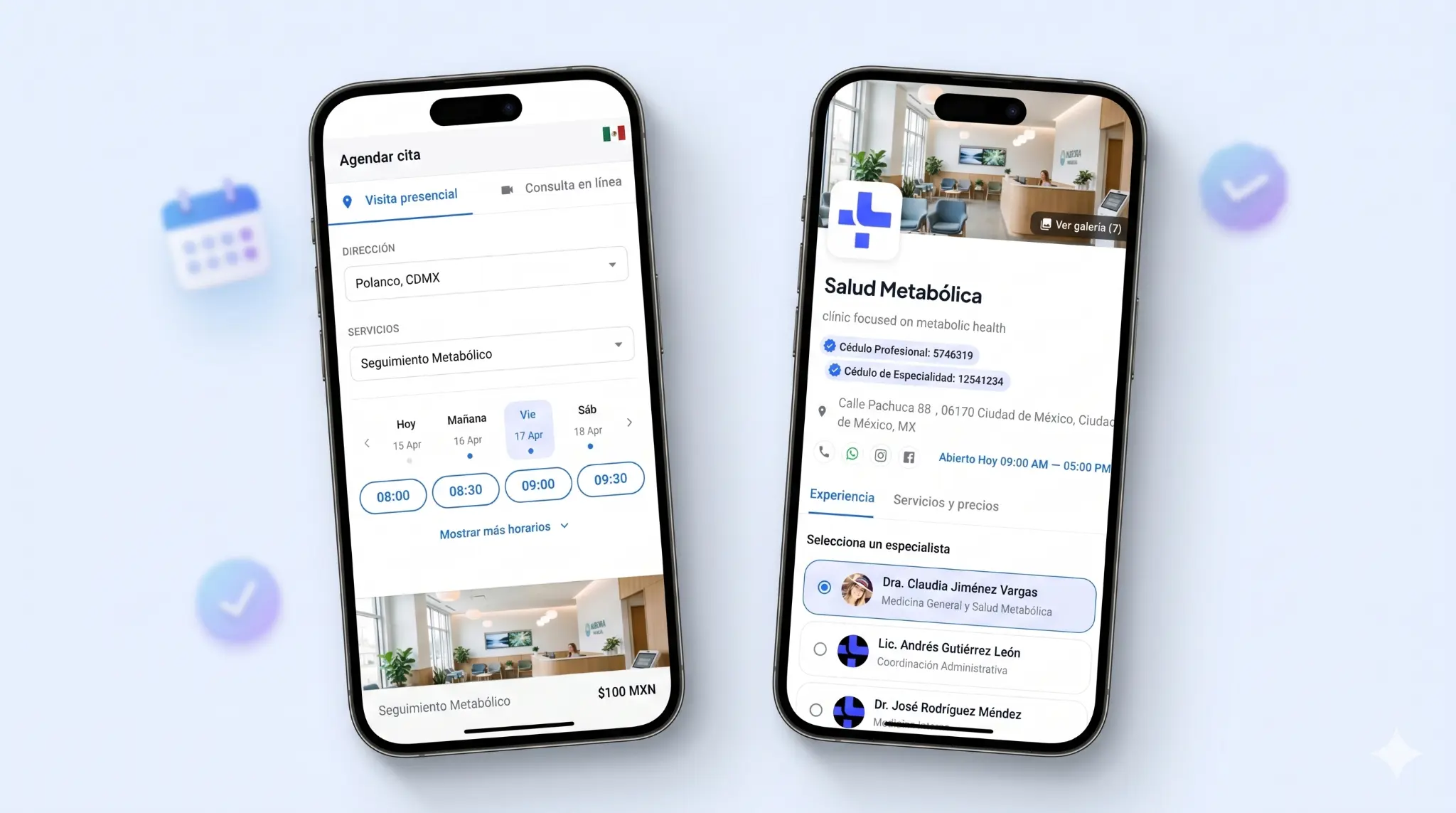
Tip: Comparte el enlace por WhatsApp
Cuando un paciente te contacta por WhatsApp para pedir cita, envialo directamente al enlace de reservas. El paciente elige el horario que le conviene y la cita se crea automaticamente en tu agenda — sin ir y venir de mensajes.
Donde Compartir tu Enlace
Tu enlace de reservas funciona en cualquier lugar donde puedas compartir un link. Estas son las formas mas comunes de usarlo:
Envia el enlace cuando los pacientes piden cita por mensaje
Instagram y Facebook
Ponlo en tu bio, stories o publicaciones
Google Business
Agregalo como tu enlace de citas en Google Maps
Correo Electronico
Incluyelo en tu firma de correo profesional
Tu Sitio Web
Agrega un boton de “Agendar Cita” que apunte al enlace
Tarjetas de Presentacion
Imprime un codigo QR que lleve a tu pagina de reservas
Resumen: Lista de Verificacion
Usa esta lista para asegurarte de que tu pagina de reservas esta lista para recibir pacientes:
- ✓Enlace de reservas activado desde el boton de globo en la barra superior
- ✓Servicios configurados con nombre, descripcion, duracion y precio
- ✓Servicios asignados al personal correcto (o a todo el equipo)
- ✓Disponibilidad de cada profesional actualizada (dias y horarios reales)
- ✓Perfiles del equipo completos con foto, especialidad y descripcion
- ✓Ubicaciones configuradas (si aplica)
- ✓Modalidad de atencion definida por servicio (presencial, telemedicina o ambas)
- ✓Configuracion de reservas ajustada (pagos, colchon de tiempo, campos del formulario)
- ✓Logo de la clinica subido
- ✓Enlace compartido en tus canales principales (WhatsApp, redes sociales, etc.)
¿Necesitas Ayuda?
Si tienes dudas sobre como configurar tu pagina de reservas o algo no esta funcionando como esperas, no te preocupes — estamos aqui para ayudarte. Contactanos por WhatsApp o correo y con gusto te apoyamos.

