
Ventas por producto y registro de antibióticos
Cómo usar en Luna Salud el reporte Ventas por producto: elegir el periodo, leer sus tarjetas (ingresos, unidades vendidas, ventas y productos distintos), las vistas Por producto y Por venta, filtrar por tipo de producto, sucursal o búsqueda, exportar a Excel o CSV y quién lo ve. Y si tu clínica tiene farmacia, cómo llevar ahí el registro de tus antibióticos: marcarlos (uno por uno, con «Antibiótico desde» para ventas anteriores, o al importar tu catálogo), el modo «Solo antibióticos» con el profesional que prescribe, la cédula y la receta de cada venta, la pestaña Compras con lote y caducidad, la impresión del registro y lo que todavía no incluye.
En resumen
Cómo usar en Luna Salud el reporte Ventas por producto: elegir el periodo, leer sus tarjetas (ingresos, unidades vendidas, ventas y productos distintos), las vistas Por producto y Por venta, filtrar por tipo de producto, sucursal o búsqueda, exportar a Excel o CSV y quién lo ve. Y si tu clínica tiene farmacia, cómo llevar ahí el registro de tus antibióticos: marcarlos (uno por uno, con «Antibiótico desde» para ventas anteriores, o al importar tu catálogo), el modo «Solo antibióticos» con el profesional que prescribe, la cédula y la receta de cada venta, la pestaña Compras con lote y caducidad, la impresión del registro y lo que todavía no incluye.
Preguntas frecuentes
¿Qué muestra el reporte Ventas por producto?
Cada producto de tu inventario que vendiste en el periodo: ingresos (con IVA incluido), unidades vendidas, ventas y productos distintos, por producto o por venta. Lo encuentras en Reportes › Ventas por producto. Puedes filtrar por tipo de producto o por sucursal si tienes varias, buscar un producto por nombre o clave, y en «Exportar» descargarlo en Excel o CSV.
¿Quién puede ver Ventas por producto y el registro de antibióticos?
Quien tenga acceso de vista a Informes en sus permisos. Un administrador puede darlo en Cuenta › Equipo › Editar permisos.
¿Cómo marco un producto como antibiótico?
En Inventario, abre el producto y activa la casilla «Antibiótico». Es aparte del tipo de producto: sigue siendo un medicamento. Para marcar muchos a la vez, usa la columna «Antibiótico» (Sí o No) al importar tu catálogo; una celda vacía conserva el valor actual.
¿Cómo encuentra Luna Salud la receta de cada venta?
Busca una receta escrita en Luna Salud para el mismo paciente, desde 30 días antes de la venta hasta 24 horas después, que mencione ese antibiótico. Si la receta usa el producto de tu inventario, el vínculo es directo; si el medicamento se escribió a mano, verás «Verificar».
¿El registro incluye recetas externas y mermas?
Todavía no. Las recetas que el paciente trae de fuera aún no se capturan al cobrar: guarda una copia junto con el registro. Las mermas y los desechos tampoco forman parte del registro. Y no elimines un producto marcado como antibiótico: al eliminarlo, se borran sus ventas del registro.
Guías paso a paso
Ventas por producto y registro de antibióticos
Leer artículo →Sistema de Control de Inventario Médico
Leer artículo →Importar Productos desde Excel o CSV a tu Inventario
Leer artículo →Métricas y Análisis de tu Consultorio
Leer artículo →¿Te quedó alguna duda?
Escríbenos y te ayudamos a configurarlo en tu cuenta.
Transcripción del video
Introducción
¿Sabes qué productos vende tu clínica, cuántas unidades y cuánto ingresas por cada uno? En este video te muestro el reporte Ventas por producto. Y si tu clínica tiene farmacia, cómo llevar ahí mismo el registro de los antibióticos que vendes y compras.
Primero, el reporte: el periodo, las tarjetas y las dos vistas, los filtros, la exportación y quién lo ve. Después, si vendes antibióticos, cómo marcarlos y cómo ver cada venta con su receta, tus compras, y el registro listo para imprimir.
Empecemos por el reporte. Entra a Reportes, Ventas por producto. Arriba eliges el periodo: siete, treinta o noventa días, doce meses, o fechas personalizadas.
Las cuatro tarjetas te dan los ingresos, las unidades vendidas, cuántas ventas y cuántos productos distintos. Abajo hay dos vistas: Por producto, con el resumen de cada uno, y Por venta, con una fila por venta y su folio.
Puedes filtrar por tipo de producto, por sucursal si tienes varias, o buscar un producto por nombre o clave, y las tarjetas se recalculan. En Exportar descargas el reporte en Excel o en CSV.
¿Quién lo ve? Quien tenga acceso a Informes en sus permisos. Si quien lleva tu farmacia no lo ve, un administrador puede dárselo en Cuenta, Equipo, Editar permisos.
Si tu clínica tiene farmacia, este mismo reporte también lleva el registro de tus antibióticos: qué vendiste, quién lo recetó y con qué receta, y qué compraste. Se arma en tres pasos.
Primero, marca tus antibióticos. En Inventario, abre el producto, por ejemplo la amoxicilina, y activa la casilla Antibiótico. Es aparte del tipo: sigue siendo un medicamento. Da clic en Guardar.
Si el producto ya existía y lo marcas hasta ahora, aparece Antibiótico desde. Si no eliges fecha, cuenta desde hoy. Si eliges un día anterior, el registro incluye sus ventas y compras desde ese día, y te pide el motivo, que se guarda con tu nombre. No acepta fechas futuras, ni anteriores al alta del producto.
¿Tienes muchos? Al importar tu catálogo, la plantilla trae la columna Antibiótico: escribe Sí o No. Una celda vacía conserva lo que ya tenía el producto. Y para cambiar productos que ya tienes, activa Actualizar productos existentes.
Un detalle: lo que marcas al importar cuenta desde ese momento. Si necesitas que el registro incluya ventas anteriores de un producto, márcalo desde el producto, con Antibiótico desde.
De vuelta en el reporte, activa Solo antibióticos. La página se convierte en tu registro de venta y adquisición de antibióticos. En Por venta aparecen tres columnas: Profesional que prescribe, Cédula profesional y Receta.
¿Cómo encuentra la receta? Busca una receta escrita en Luna para el mismo paciente, desde treinta días antes de la venta hasta veinticuatro horas después, que mencione ese antibiótico.
Si la receta usa el producto de tu inventario, el vínculo es directo. Si el medicamento se escribió a mano, verás Verificar: confirma que sea el que se surtió. Por eso, al recetar, elige el medicamento de Mi inventario.
La pestaña Compras muestra las órdenes de compra recibidas de tus antibióticos: fecha, folio, proveedor, producto, cantidad, lote y caducidad. Y al exportar, el archivo lleva las ventas y las compras.
Para una inspección, da clic en Imprimir o guardar PDF. Sale en tamaño carta horizontal, sin nombres de pacientes. Arriba lleva la razón social de tu clínica, y una línea para anotar tu aviso de funcionamiento o licencia sanitaria. Luego, las salidas y las entradas, con la columna Vínculo con receta, y al final, líneas para el nombre del responsable sanitario y su firma.
La marca cuenta desde que aplica. Si desmarcas un producto, sus ventas pasadas siguen en el registro. Y si lo marcas hoy, sus ventas anteriores no entran, a menos que uses Antibiótico desde.
Lo que este registro todavía no incluye: las recetas que el paciente trae de fuera, porque aún no se capturan al cobrar, y las mermas o desechos. Y muy importante: no elimines un producto marcado como antibiótico. Al eliminarlo, se borran sus ventas del registro.
En resumen: en Reportes, Ventas por producto, elige el periodo y la vista, filtra y exporta. Y si vendes antibióticos, márcalos, uno por uno o al importar, y activa Solo antibióticos para ver cada venta con su receta y tus compras, e imprimir el registro.
Mira qué vende tu clínica y lleva tu registro de antibióticos sin hojas sueltas. Conoce más en lunasalud.mx.
Más videos
 1:28
1:28
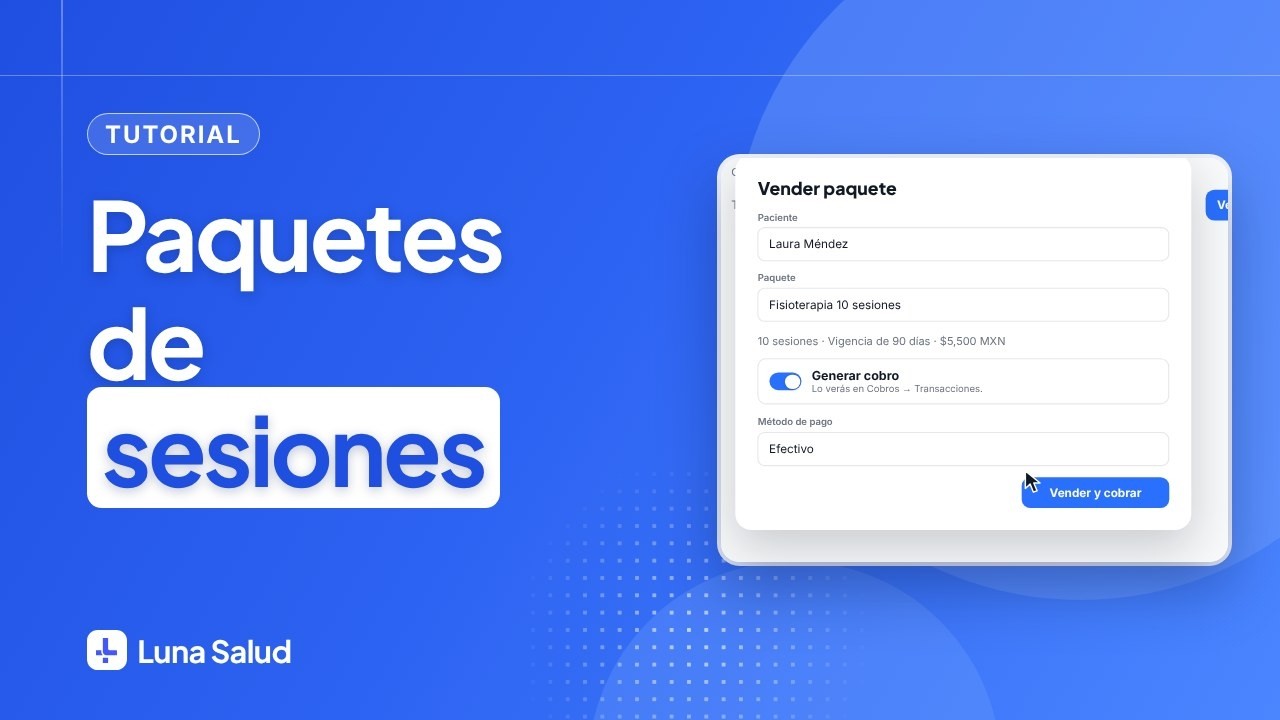
Paquetes de sesiones de principio a fin
Crea el paquete, véndelo y cóbralo en un paso y aplícalo al agendar: en una sola cita la sesión se descuenta al agendarla y en una serie, al completar cada cita.Ver video → 3:38
3:38
Facturación CFDI 4.0 en Luna Salud, paso a paso
Configura tu CSD una vez, captura los datos fiscales de tu paciente y genera el CFDI 4.0 desde el cobro pagado. Descarga el XML y el PDF, o cancélalo.Ver video → 3:58
3:58