
Traspasos de inventario entre sedes: mueve producto y ve quién lo hizo
Mueve producto de una sede a otra con el modo Traspaso: elige De y A, escanea, agrega una nota y guarda. En el historial ves quién lo hizo y cuándo.
En resumen
Mueve producto de una sede a otra con el modo Traspaso: elige De y A, escanea, agrega una nota y guarda. En el historial ves quién lo hizo y cuándo.
En este video
Preguntas frecuentes
¿Cómo muevo producto de una sede a otra?
En Inventario › Escanear elige «Traspaso», escoge la sede en «De (sale de)» y la sede en «A (llega a)», escanea los productos y da clic en «Mover … a …». Las existencias bajan en la sede de origen y suben en la de destino en un solo guardado. El modo Traspaso aparece solo si tu clínica tiene dos o más sedes.
¿Quién aparece como responsable de un traspaso?
La persona que tenía la sesión iniciada al guardarlo. En el producto, «Ver Historial de Cambios» muestra el traspaso en dos renglones, «Traspaso enviado» y «Traspaso recibido», con la fecha, la hora, la nota y su nombre en la columna «Usuario». Por eso conviene que cada persona entre con su propio usuario.
¿Qué pasa si en la sede de origen no alcanza?
La línea lo marca, por ejemplo «Solo hay 4 en Consultorio Principal», y el botón para mover se queda apagado hasta que corrijas la cantidad. Si al guardar ya no alcanza, no se mueve ningún producto y te pide revisar las cantidades.
¿Hay un estado en tránsito o una confirmación de recepción?
No. El traspaso se aplica en el momento en que guardas, así que guárdalo cuando el producto de verdad se mueva.
Guías paso a paso
Escaneo de Codigo de Barras: Registra Entradas y Salidas de Inventario
Leer artículo →Sistema de Control de Inventario Médico
Leer artículo →¿Te quedó alguna duda?
Escríbenos y te ayudamos a configurarlo en tu cuenta.
Transcripción del video
Introducción
¿Tu clínica tiene más de una sede? En este video te enseño a mover producto de una sede a otra con un traspaso, y a ver en el historial quién lo hizo y cuándo.
Un traspaso descuenta en la sede de origen y suma en la de destino, en un solo guardado. No cuenta como merma ni como compra, y queda en el historial de las dos sedes.
Haz un traspaso
Primero, el traspaso.
Entra a Inventario y da clic en «Escanear». Arriba están los modos: Entrada, Salida y Traspaso. Traspaso aparece solo si tu clínica tiene dos o más sedes.
Elige «Traspaso». En «De», escoge la sede de donde sale el producto, y en «A», la sede a la que llega. Con las flechas de en medio las intercambias. Si tu clínica tiene exactamente dos sedes, se llenan solas.
Ahora escanea lo que vas a mover. Cada lectura suma una unidad; si no tienes lector, escribe el código y presiona Enter. En cada producto ves cómo quedan las dos sedes: las gasas bajan de ochenta a setenta y ocho en el almacén, y suben de diez a doce en el consultorio.
Si en la sede de origen no alcanza, la línea te avisa, como aquí: solo hay cuatro en el consultorio. El botón se queda apagado hasta que corrijas la cantidad.
Si quieres, agrega una nota, por ejemplo: resurtido semanal del consultorio. El botón te dice cuántas unidades se mueven y a qué sede. Da clic, y listo: se movieron seis unidades del almacén al consultorio.
Se mueve todo o nada. Si mientras escaneabas alguien usó o vendió ese producto y ya no alcanza, no se mueve ningún producto, y te pide revisar las cantidades.
De vuelta en Inventario, ya ves las existencias nuevas en cada sede: setenta y ocho gasas en el almacén y doce en el consultorio.
Quién lo hizo
Ahora, ¿quién lo hizo?
Da clic en el producto y luego en «Ver Historial de Cambios». El traspaso aparece en dos renglones: «Traspaso enviado» en el almacén y «Traspaso recibido» en el consultorio, con la fecha, la hora, tu nota y, en la columna Usuario, quién lo guardó.
Ese usuario es la persona que tenía la sesión iniciada al guardar; nadie lo escribe a mano. Por eso, que cada quien entre con su propio usuario: si varias personas comparten una cuenta, el historial solo mostrará el nombre de esa cuenta.
¿Necesitas el historial de todo tu inventario? Da clic en el engrane y elige «Exportar Historial de Cambios».
Un detalle importante: el traspaso se aplica en el momento en que guardas. No hay un estado en tránsito ni una confirmación de recepción en la otra sede, así que guárdalo cuando el producto de verdad se mueva.
En resumen: abre Escanear y elige Traspaso, escoge de dónde sale y a dónde llega, escanea, agrega una nota si quieres y guarda. Y en el historial ves quién lo hizo y cuándo.
Encuentra la guía paso a paso en el Centro de ayuda de lunasalud.mx.
Más videos
 1:28
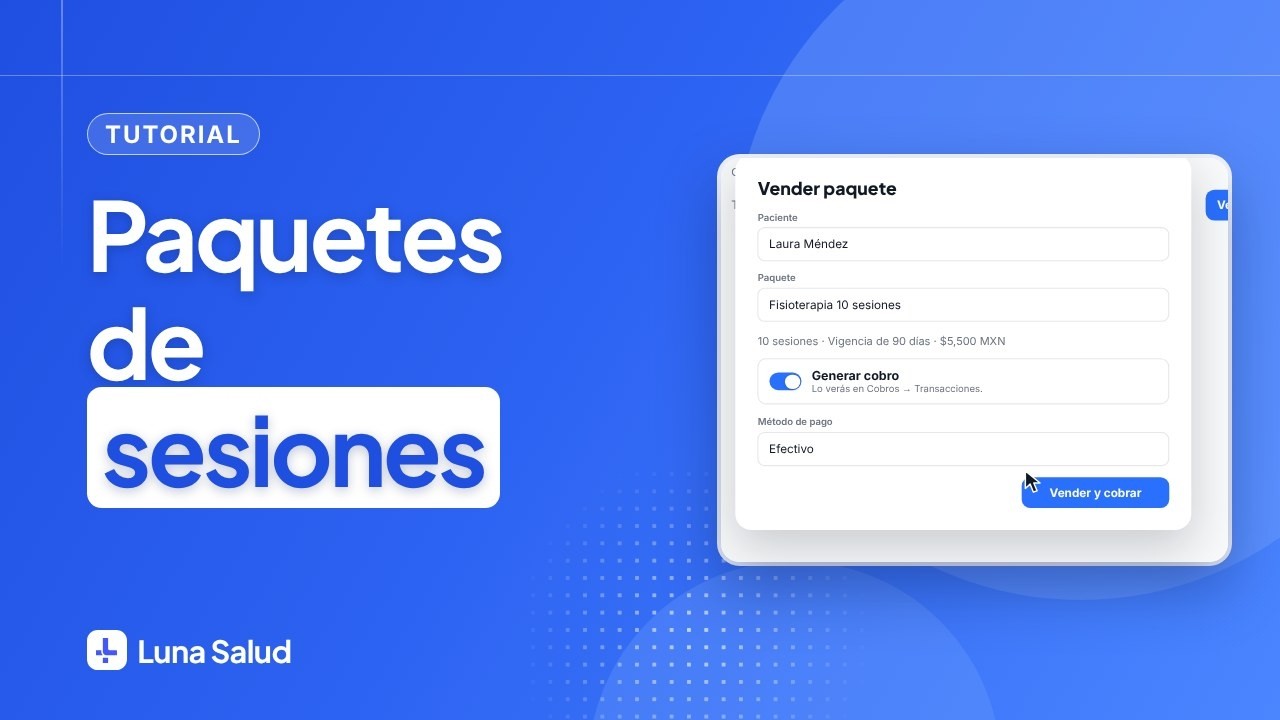
Paquetes de sesiones de principio a fin
Crea el paquete, véndelo y cóbralo en un paso y aplícalo al agendar: en una sola cita la sesión se descuenta al agendarla y en una serie, al completar cada cita.Ver video → 3:38
Facturación CFDI 4.0 en Luna Salud, paso a paso
Configura tu CSD una vez, captura los datos fiscales de tu paciente y genera el CFDI 4.0 desde el cobro pagado. Descarga el XML y el PDF, o cancélalo.Ver video → 3:58