
Reporte de conversaciones del asistente: desenlaces, sucursales y etiquetas
Cómo medir lo que hace tu asistente con IA en la página de citas y en WhatsApp: cuántas conversaciones agendaron cita y cuántas pasaron a tu equipo, el desglose por desenlace, sucursal, servicio, origen, canal y primera vez, los filtros, la tabla de conversaciones, las etiquetas de conversación y su administración, la diferencia con las etiquetas de pacientes, la exportación a CSV o Excel y quién ve qué.
En resumen
Cómo medir lo que hace tu asistente con IA en la página de citas y en WhatsApp: cuántas conversaciones agendaron cita y cuántas pasaron a tu equipo, el desglose por desenlace, sucursal, servicio, origen, canal y primera vez, los filtros, la tabla de conversaciones, las etiquetas de conversación y su administración, la diferencia con las etiquetas de pacientes, la exportación a CSV o Excel y quién ve qué.
Preguntas frecuentes
¿Dónde veo las conversaciones de mi asistente?
En Reportes › Conversaciones. Eliges el periodo (7, 30 o 90 días, 12 meses o fechas personalizadas) y ves cuántas conversaciones hubo, cuántas agendaron cita, cuántas pasaron a una persona de tu equipo y cuántas son de pacientes que llegan por primera vez.
¿Qué es el desenlace de una conversación?
Lo que pasó en ella: agendó cita, reagendó, canceló, pasó a una persona o solo consultó. Si pasa más de una cosa, cuenta la más importante: una cita agendada gana. Las conversaciones registradas antes del reporte aparecen como «Sin resultado».
¿Las etiquetas de conversaciones son las mismas que las de pacientes?
No. Las etiquetas de conversaciones se crean y archivan en «Administrar etiquetas», dentro del reporte. Las etiquetas de pacientes se administran en Pacientes, con «Gestionar Etiquetas» en el perfil o «Agregar Etiquetas» para varios a la vez.
¿Quién puede ver el reporte?
Los totales necesitan acceso de vista a Informes. La tabla, abrir la conversación y exportar necesitan acceso de vista a Chat, y crear o aplicar etiquetas necesita acceso de edición a Chat. Con «Solo asignado», cada persona ve únicamente las conversaciones asignadas a ella.
Guías paso a paso
Reporte de conversaciones del asistente: desenlaces, sucursales y etiquetas
Leer artículo →Cómo activar el chatbot para pacientes: guía completa de configuración
Leer artículo →Cómo Usar Etiquetas para Organizar Pacientes y Plantillas
Leer artículo →¿Te quedó alguna duda?
Escríbenos y te ayudamos a configurarlo en tu cuenta.
Transcripción del video
Introducción
¿Cuántas citas agendó tu asistente este mes? ¿Cuántas conversaciones pasaron a tu equipo? En este video te muestro el reporte de conversaciones del asistente, y cómo clasificarlas con tus propias etiquetas.
Cada conversación con tu asistente, en la página de citas o en WhatsApp, queda registrada con su canal, su sucursal, su servicio y su desenlace. Así sabes qué funciona, y dónde necesita ayuda tu equipo.
Entra a Reportes, Conversaciones. Arriba eliges el periodo: siete, treinta o noventa días, doce meses, o fechas personalizadas.
Las tarjetas te dan el total de conversaciones, cuántas agendaron cita, cuántas pasaron a una persona de tu equipo, y cuántas son de pacientes que llegan por primera vez.
Cada conversación tiene un desenlace: agendó cita, reagendó, canceló, pasó a una persona, o solo consultó. Si en una conversación pasa más de una cosa, cuenta la más importante: una cita agendada gana.
Abajo, el reporte se divide por desenlace, sucursal, servicio, origen, canal y primera vez. Toca una fila, por ejemplo una sucursal, y todo el reporte se filtra. Tócala otra vez para quitar el filtro.
También puedes filtrar arriba por canal, página de citas o WhatsApp; por desenlace; por etiqueta; por primera vez o recurrentes; y si tienes varias sucursales, por sucursal. «Limpiar filtros» te regresa a todo.
¿De dónde vienen tus pacientes? Si compartes tu enlace de citas con el parámetro utm_source, por ejemplo igual a facebook, el reporte lo muestra como origen. Así sabes qué campaña te trae conversaciones.
En la tabla ves cada conversación: inicio, paciente, canal, origen, sucursal, servicio, desenlace y etiquetas. Las que esperan a tu equipo se marcan. Da clic en una fila y se abre en el chat. Las de WhatsApp se abren desde el chat del paciente.
Para clasificarlas a tu manera, usa las etiquetas. En la fila, da clic en el ícono de etiqueta y marca las que apliquen, como precio, urgencia o seguro médico. Puedes marcar varias.
En «Administrar etiquetas» creas las tuyas, y archivas las que ya no uses: dejan de ofrecerse, pero conservan su historial en el reporte. La tarjeta «Etiquetas» cuenta cuántas conversaciones tiene cada una; tócala para filtrar.
Ojo: estas son etiquetas de conversaciones. Las etiquetas de tus pacientes se administran en Pacientes: en su perfil, con «Gestionar Etiquetas», o a varios a la vez, con «Agregar Etiquetas».
¿Lo quieres en una hoja? «Exportar» descarga todo el periodo filtrado en CSV o en Excel, sin nombres de pacientes.
¿Quién ve qué? Los totales necesitan permiso de reportes. La tabla y las etiquetas necesitan permiso de chat: para ver, o para editar si vas a etiquetar. Y quien solo tiene acceso a lo suyo ve únicamente sus conversaciones.
En resumen: elige el periodo, revisa las tarjetas y los desenlaces, filtra por sucursal, servicio u origen, abre la conversación en el chat, y clasifícalas con tus etiquetas.
Mide lo que hace tu asistente, y ayuda a tu equipo donde más se necesita. Conoce más en lunasalud.mx.
Más videos
 3:47
3:47
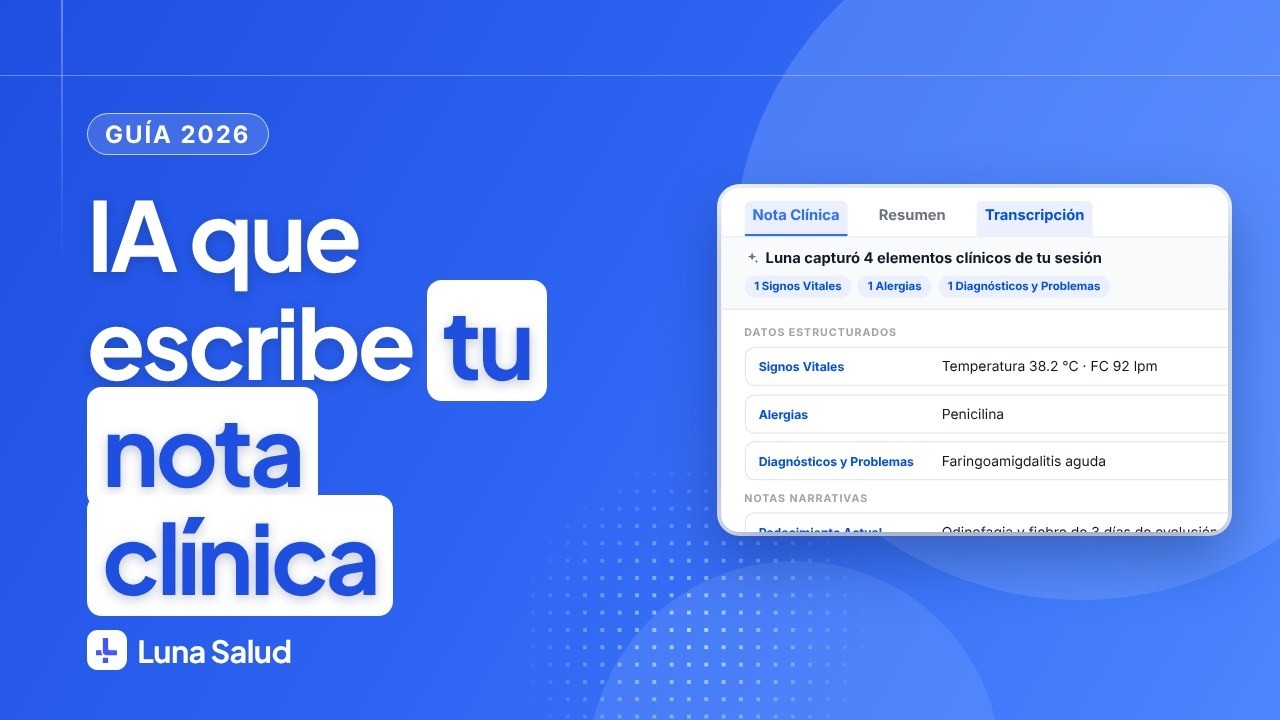
IA que escribe tu nota clínica mientras consultas
Cómo funciona la inteligencia artificial para notas clínicas: grabación con consentimiento, nota estructurada y revisión médica, con un ejemplo completo.Ver video →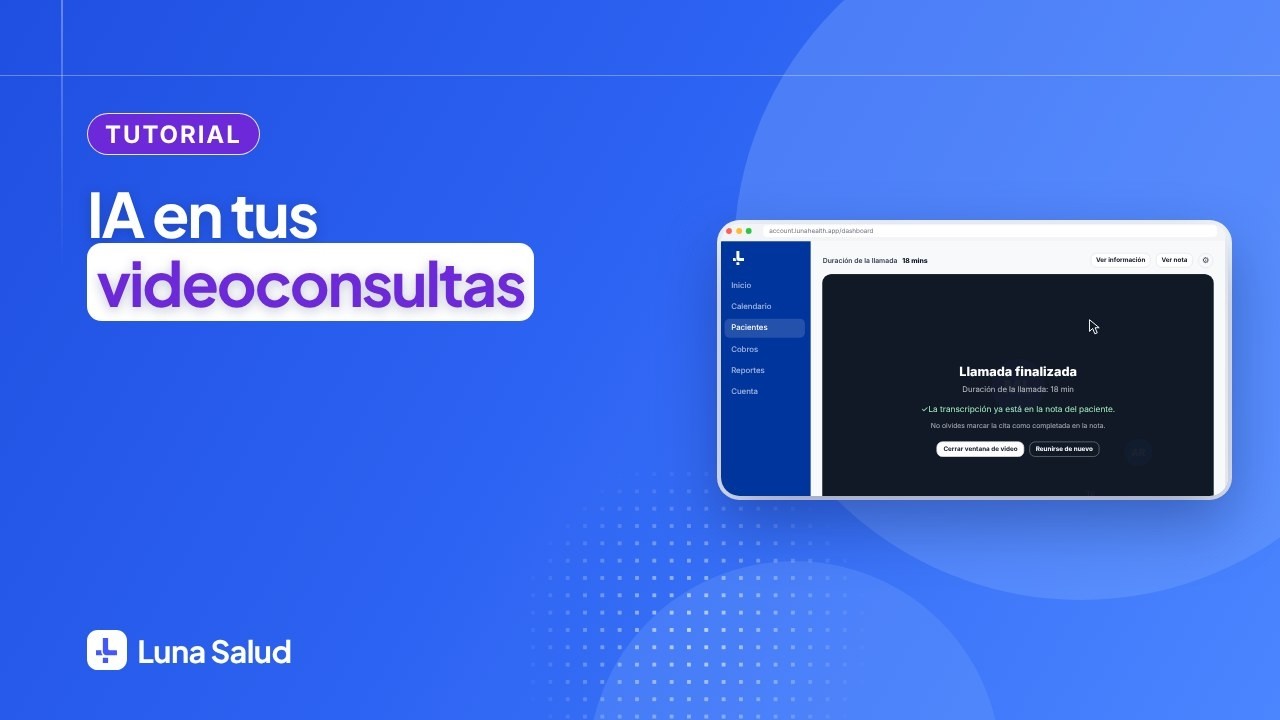 3:25
3:25
IA en tus videoconsultas: de la llamada a la nota clínica en Luna Salud
Cómo funciona la inteligencia artificial en tus videoconsultas de Luna Salud: activa la grabación, agenda con Luna Health, sal de la llamada y revisa la «Transcripción con IA» (resumen, transcripción y datos clínicos) antes de guardarla en el expediente. Incluida en Esencial hasta 50 transcripciones al mes; ilimitada en Premium.Ver video → 4:34
4:34