
Recordatorios de citas por WhatsApp para tu consultorio
Por qué los pacientes faltan a su cita y cómo configurar confirmaciones y recordatorios automáticos por WhatsApp, SMS o correo.
En resumen
Por qué los pacientes faltan a su cita y cómo configurar confirmaciones y recordatorios automáticos por WhatsApp, SMS o correo.
En este video
Preguntas frecuentes
¿Cómo envío recordatorios de citas por WhatsApp automáticamente?
En Notificaciones eliges cómo avisarle al paciente: correo, SMS o WhatsApp. Recibe su confirmación y un recordatorio un día antes y una hora antes.
¿Por qué no le llegó el recordatorio a mi paciente?
Los recordatorios solo se envían cuando la cita está Confirmada. Revisa también que el celular del paciente tenga la lada correcta.
¿Cómo reduzco las inasistencias?
Deja que tus pacientes agenden solos, activa «Incluir enlace para reagendar», pide 24 o 48 horas de anticipación y, si faltan seguido, un anticipo al reservar en línea.
Guías paso a paso
Notificaciones Automáticas para Pacientes: Guía Completa WhatsApp, Email y SMS
Leer artículo →Estados de una cita: qué significa cada uno y qué mensajes recibe el paciente
Leer artículo →Página de Reservas en Línea: Tu Enlace de Agendamiento para Pacientes
Leer artículo →Haz esto en minutos con Luna Salud
Agenda, expediente, recetas y facturación en un solo lugar. Pruébalo gratis 14 días.
Transcripción del video
Introducción
¿Pacientes que no llegan a su cita? En este video vemos por qué pasa y cómo configurar confirmaciones y recordatorios automáticos por WhatsApp, SMS o correo, sin contratar a nadie más.
Los pacientes faltan por razones muy comunes: se les olvida, agendaron hace semanas, no pueden llegar y no saben cómo avisar, o les da pena cancelar por teléfono.
Muchos consultorios lo resuelven mandando mensajes a mano desde el celular. Funciona, pero consume tiempo de recepción y depende de que alguien se acuerde. Los recordatorios automáticos salen solos y a la misma hora, siempre.
Agenda en línea
Paso uno: deja que tus pacientes agenden solos.
En Cuenta, Agenda, Enlaces, copia tu Enlace de la Clínica y compártelo en Instagram, en Google o por WhatsApp.
Tu paciente elige el servicio, el especialista y el horario que le acomoda, a cualquier hora.
Confirmaciones y recordatorios
Paso dos: activa las confirmaciones y los recordatorios.
En Notificaciones eliges cómo avisarle: correo, SMS o WhatsApp. Recibe su confirmación y un recordatorio un día antes y una hora antes. Activa «Incluir enlace para reagendar» y, si no puede llegar, cambia su cita sin llamarte.
Un detalle clave: los recordatorios solo se envían cuando la cita está Confirmada. Y revisa que el celular del paciente tenga la lada correcta.
Reglas de reserva
Paso tres: pon reglas para evitar las citas de último minuto.
En Configuraciones, activa «Tiempo de preparación para citas» y pide veinticuatro o cuarenta y ocho horas de anticipación.
Y si tus pacientes faltan seguido, puedes pedir un anticipo al reservar en línea. Un pago por adelantado hace que la cita se tome más en serio.
Unos consejos finales: confirma las citas que agendas por teléfono, guarda los celulares con lada, activa el enlace para reagendar y revisa cada semana quién no llegó.
Menos ausencias, menos llamadas y más tiempo para tus pacientes. Pruébalo en lunasalud.mx.
Más videos
 1:20
1:20
Tus pacientes agendan solos y llegan a su cita
Comparte tu enlace de agendamiento, activa confirmaciones y recordatorios por WhatsApp, SMS o correo, y evita citas de último minuto.Ver video →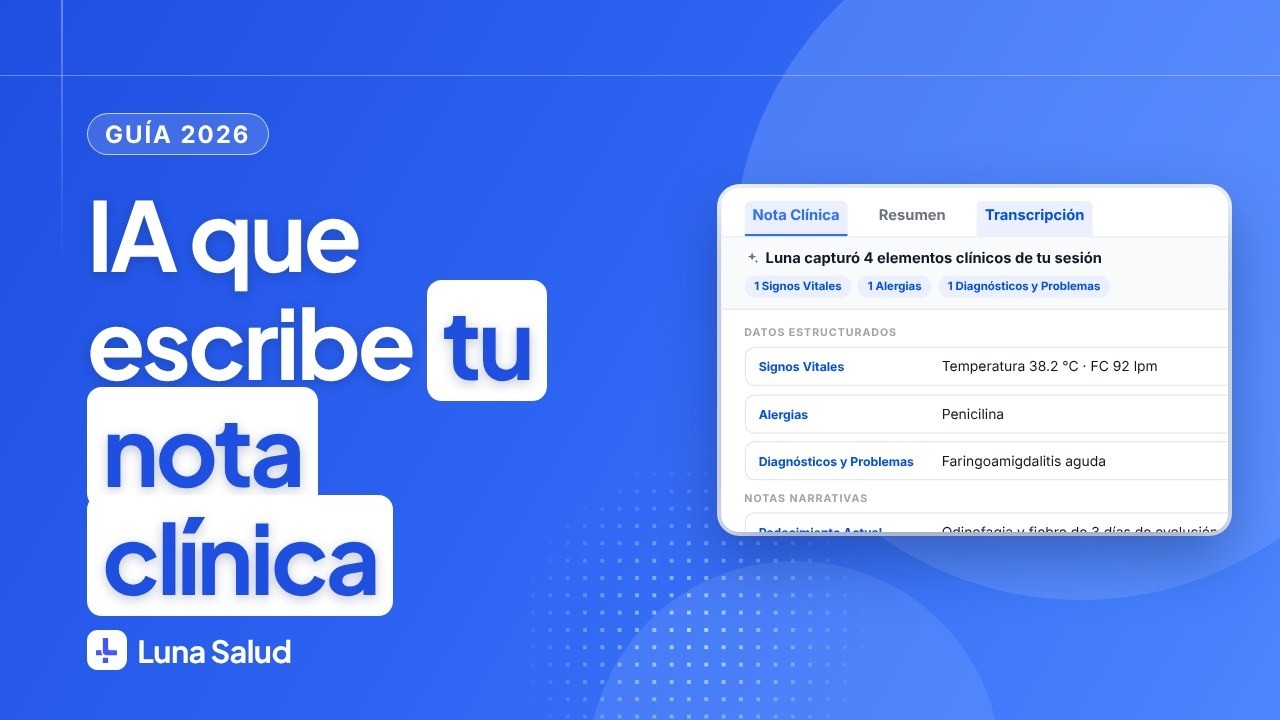 3:47
3:47
IA que escribe tu nota clínica mientras consultas
Cómo funciona la inteligencia artificial para notas clínicas: grabación con consentimiento, nota estructurada y revisión médica, con un ejemplo completo.Ver video → 4:16
4:16