
Traspasos entre sedes: mueve inventario de una sede a otra
Cuando surtes la farmacia desde la bodega o mandas productos a otra sucursal, regístralo como traspaso: Luna Salud los descuenta de una sede y los suma en la otra en un solo paso.
Qué es un traspaso. Es un movimiento entre dos sedes de tu clínica: no es una venta ni una merma. Antes había que registrar una Salida en una sede y una Entrada en la otra; con Traspaso es un solo movimiento y los dos lados quedan ligados en el historial.
Antes de empezar
Revisa estos puntos. Si falta alguno, el modo Traspaso no aparece o no te deja guardar.
| Qué necesitas | Dónde se revisa |
|---|---|
| Dos sedes o más (en la configuración se llaman ubicaciones) | Cuenta › Organización › Nueva ubicación. Con una sola sede, el botón Traspaso no aparece. |
| Permiso para ajustar inventario | Los roles Administrador y Farmacia lo tienen. Para otros roles, en Cuenta › Equipo › Editar permisos, Inventario necesita acceso de vista y de edición. El rol Asistente Administrativo solo puede ver el inventario. |
| El producto, con su código de barras y existencias en la sede de origen | Inventario › Productos. Si un producto no tiene código, agrégalo en Editar Producto › Código de barras. |
| Un lector de código de barras (USB o Bluetooth) | Es opcional: también puedes escribir el código y presionar Enter. |
¿Tu farmacia o tu bodega está en el mismo edificio? Créala como otra ubicación y desactiva Mostrar en la página de agendamiento para que tus pacientes no la vean al agendar. Tu equipo la seguirá viendo en los selectores de ubicación.
Registra un traspaso
Abre Escanear y elige Traspaso
En el menú, entra a Inventario › Escanear y presiona Traspaso, junto a Entrada y Salida.
Elige de dónde sale y a dónde llega
En De (sale de) elige la sede que entrega y en A (llega a) la que recibe. Si tu clínica tiene dos sedes, se llenan solas; el botón con flechas las intercambia.

Ejemplo con datos de prueba.
Escanea los productos
Cada lectura suma una unidad. Por cada producto ves dos recuadros, Sale de y Llega a, con las existencias antes y después del traspaso. Si escaneas el mismo producto otra vez, aumenta su cantidad; también puedes escribirla.

Ejemplo con datos de prueba.
Revisa los avisos
Si pides más de lo que tiene la sede de origen, la línea se marca en rojo, por ejemplo Solo hay 45 en Consultorio Principal, y no puedes guardar hasta corregir la cantidad.
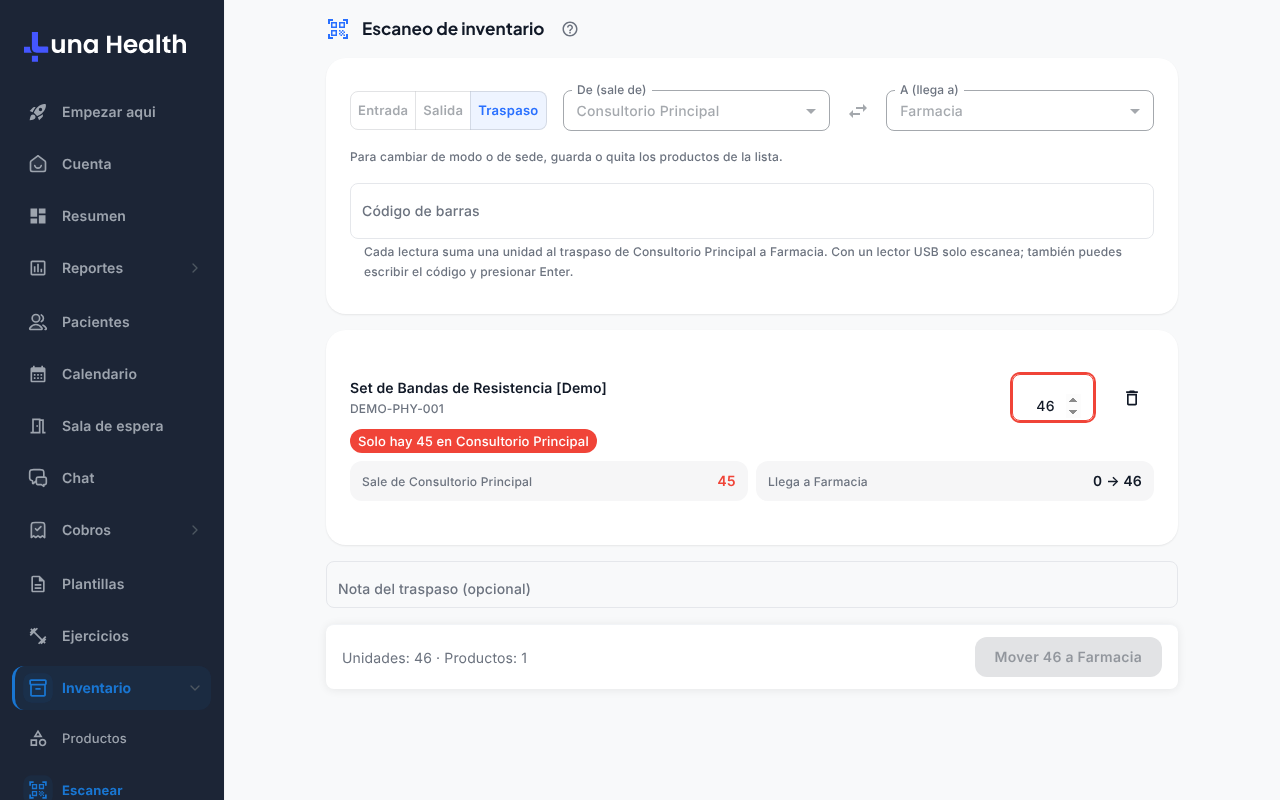
Ejemplo con datos de prueba.
Agrega una nota y guarda
En Nota del traspaso (opcional) escribe el motivo, por ejemplo «Resurtido semanal farmacia». El botón dice cuántas unidades mueves y a dónde, por ejemplo Mover 5 a Farmacia. Al guardar verás un aviso como Se movieron 5 unidades de Consultorio Principal a Farmacia.

Ejemplo con datos de prueba.
Para cambiar de modo o de sede, guarda o quita los productos de la lista. Mientras haya productos escaneados, Entrada, Salida, Traspaso y las sedes quedan bloqueados, para que nada se registre en la sede equivocada.
Qué te dice cada línea
Estos avisos aparecen debajo del nombre de cada producto. Los nombres de sede son de ejemplo.
| Aviso | Qué significa | Qué hacer |
|---|---|---|
| Nuevo en Farmacia | La sede de destino no tenía ese producto. Al guardar se crea ahí, con control de existencias. | Nada. |
| Solo hay 45 en Consultorio Principal | Pides más unidades de las que tiene la sede de origen. Si escaneaste varios lotes del mismo producto, se suman. | Baja la cantidad o cambia la sede de origen. |
| Sin existencias en Consultorio Principal | El producto no está registrado en la sede de origen. | Elige otra sede de origen o registra primero una Entrada. |
| Sin control de stock en Consultorio Principal | Ese producto no lleva conteo en la sede de origen. El traspaso se permite. | Revisa que la cantidad sea la correcta. |
| Lote y Cad. | Escaneaste un código GS1 que trae lote y caducidad. | Nada: quedan anotados en el historial. |
Si escaneas un código que no existe en tu inventario, verás No encontramos el código. En un traspaso no se puede crear el producto desde ahí: regístralo primero con una Entrada en la sede de origen.
Dónde queda registrado
Abre el producto en Inventario › Productos y presiona Ver Historial de Cambios. Cada traspaso deja dos movimientos con la misma hora:
- Traspaso enviado, en negativo, en la sede de origen, con la nota «A Farmacia».
- Traspaso recibido, en positivo, en la sede de destino, con la nota «De Consultorio Principal».
Si escaneaste un código con lote, la nota lo incluye, junto con lo que escribiste en Nota del traspaso. El total de tu clínica no cambia: solo cambia en qué sede está el producto.

Ejemplo con datos de prueba.
Bueno saber
- Todo o nada. Si al guardar otra persona ya vendió o movió parte de esas existencias, no se mueve nada y verás Ya no hay existencias suficientes en la sede de origen. Revisa las cantidades y vuelve a guardar.
- Un clic de más no duplica. Si presionas el botón dos veces, el traspaso se registra una sola vez.
- Solo productos. Los servicios no tienen existencias, así que no se pueden traspasar.
- Unidades completas. Cada producto se mueve en unidades enteras, de 1 en adelante.
Limitación actual: el traspaso es inmediato. Las unidades aparecen en la sede de destino al guardar; todavía no hay un estado «en tránsito» para confirmar la recepción en la otra sucursal.
Limitación actual: un traspaso admite hasta 100 productos distintos. Si necesitas más, guarda este traspaso y escanea el resto en uno nuevo.
Limitación actual: el lote queda anotado en el historial, pero tus existencias no se separan por lote.
¿Necesitas ayuda?
Escríbenos desde el chat dentro de Luna Salud y te ayudamos a dar de alta tus sedes y a registrar tu primer traspaso.
Habla con nuestro equipo
