
El Chat de Luna es, ante todo, la bandeja donde tu equipo ve y responde las conversaciones que tus pacientes tienen con el asistente virtual de tu clínica. El asistente contesta dudas y agenda citas por ti; el Chat es donde revisas esas conversaciones y entras tú cuando un paciente necesita a una persona.
Para qué sirve el Chat
Ver lo que hablan con el asistente
Cada conversación del asistente aparece en Chat con el ícono de robot, para que sepas qué preguntó el paciente y qué le respondió el asistente.
Atender cuando hace falta una persona
Si el asistente no puede resolver algo o el paciente pide hablar con alguien, la conversación se marca con Atención para que la tomes.
Devolverla al asistente
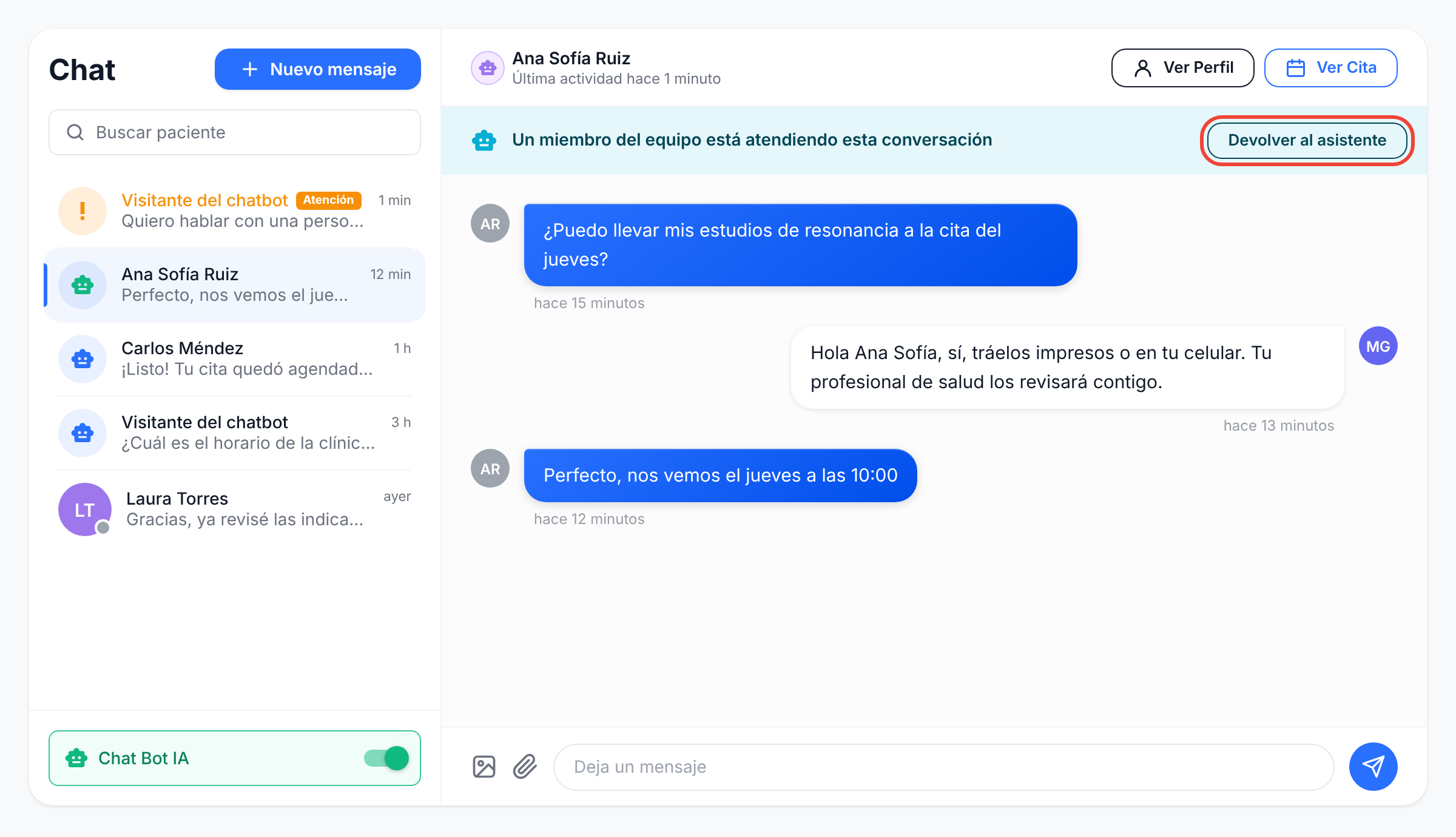
Cuando resuelves la duda, regresas la conversación al asistente para que siga atendiendo al paciente.
Escribirle a un paciente
También puedes iniciar una conversación con cualquiera de tus pacientes con Nuevo mensaje; el paciente la ve en su Portal del Paciente.
Antes de empezar: activa el asistente
Las conversaciones del asistente solo llegan al Chat si tu clínica tiene el asistente activo:
Entra a Cuenta → Organización → Chat Bot IA
Ahí verás la sección Completitud del Perfil del Chatbot, con lo que el asistente necesita saber de tu clínica: descripción, servicios, disponibilidad del equipo y ubicaciones.
Completa la lista
Mientras más completo esté tu perfil, mejores respuestas dará el asistente a tus pacientes.
Enciende Activar Chat Bot IA
A partir de ese momento, el asistente atiende a los pacientes que te escriben desde tu página de reservas, y sus conversaciones aparecen en Chat.
Cómo se ven las conversaciones del asistente
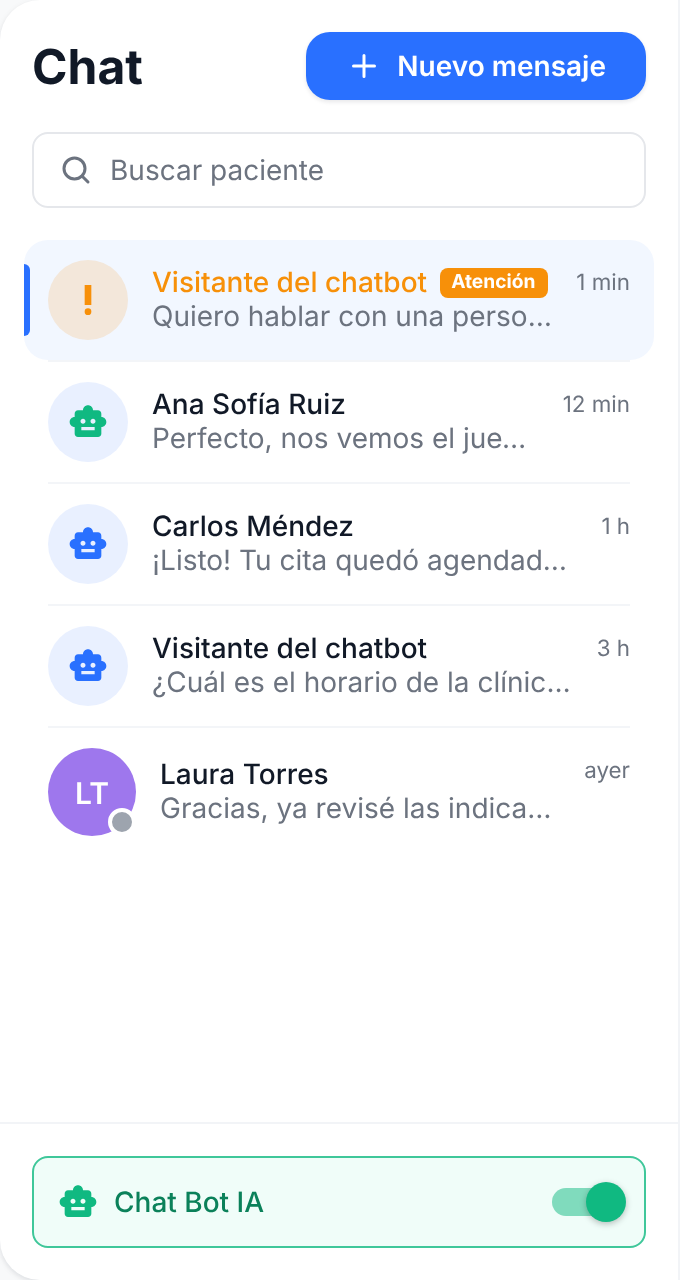
- Ícono de robot: identifica las conversaciones que vienen del asistente.
- Visitante del chatbot: así aparece alguien que todavía no se identifica. Si te dio su nombre, verás su nombre.
- Ver Perfil y Ver Cita: cuando el asistente identifica al paciente, por ejemplo al agendar, la conversación se liga a su expediente y puedes abrir su perfil o su cita desde la barra superior.
- Atención: la etiqueta naranja indica que el asistente pidió ayuda de una persona.
Si tu clínica tiene WhatsApp conectado, los mensajes que tus pacientes envían por WhatsApp también aparecen en Chat.
Cómo atender una conversación

Abre la conversación marcada con Atención
Arriba verás el aviso Esta conversación necesita atención humana y el motivo, por ejemplo que el paciente pidió hablar con alguien.
Haz clic en Atender conversación
La conversación queda asignada a ti y el asistente deja de responder. Mientras tanto, el paciente ve un aviso de que su conversación ya está con tu equipo.
Responde al paciente
Tu mensaje le llega al paciente en la misma ventana de chat donde hablaba con el asistente.
Haz clic en Devolver al asistente
Cuando termines, regresa la conversación para que el asistente vuelva a contestar. Si no la devuelves, el asistente sigue en pausa en esa conversación.
También puedes entrar sin que te lo pidan
Si ves una conversación del asistente que quieres atender tú, simplemente escribe tu respuesta: con tu primer mensaje la conversación pasa a tu cargo y el asistente se pausa.
Emergencias
Aunque la conversación esté en manos de tu equipo, si el paciente describe una emergencia, el asistente le indica de inmediato que llame al 911.
Cómo te enteras de que te necesitan
- Cuando el asistente pide ayuda, los administradores de la clínica reciben una notificación en Luna y un correo.
- Si quieres un correo cada vez que empiece una conversación nueva con el asistente, actívalo en Cuenta → Agenda → Notificaciones → Conversaciones del chatbot.
Quién puede ver y responder
Las conversaciones del asistente llegan a los administradores de la clínica. El acceso al Chat se controla con el permiso Chat, desde Administrar miembros del equipo. Para que alguien pueda responder, asígnale el nivel Todo.
Lo que el Chat no hace
- No es un chat interno del equipo. Solo sirve para conversaciones con pacientes; no puedes escribirle a un colega.
- No se pueden borrar ni editar mensajes. El Chat es un registro de la comunicación con el paciente. Si enviaste algo por error, manda un mensaje que lo aclare.
- Eliminar a un paciente no borra sus conversaciones. Se conservan junto con su expediente.
¿Necesitas ayuda con tu asistente?
Escríbenos y te ayudamos a configurarlo y a organizar a tu equipo para atender a tus pacientes.

