
Nota clínica, paso a paso: del perfil del paciente a la consulta
Conoce el perfil del paciente y toma la nota de una consulta: plantilla de tu especialidad, campos, signos vitales, diagnósticos, recetas y estudios.
En resumen
Conoce el perfil del paciente y toma la nota de una consulta: plantilla de tu especialidad, campos, signos vitales, diagnósticos, recetas y estudios.
- Pacientes › tu paciente
- Todo su expediente, por pestañas
- Su resumen clínico, siempre a la vista
- Sube estudios, fotos y documentos
- Iniciar Consulta › En Persona
- Agregar Elementos o Plantilla
- Escribe o dicta; se guarda solo
- Signos vitales, alergias y diagnósticos
- Desde el panel izquierdo, junto a la nota
- Firma, entrega y completa la cita
- Todas sus notas, en Notas Clínicas
Paso a paso
- 1
Pacientes › tu paciente
Pacientes
En el menú, ve a Pacientes. Busca por nombre, teléfono o expediente, y da clic en tu paciente para abrir su perfil.
Ver en el video · 0:14 - 2
Todo su expediente, por pestañas
Pacientes›Perfil del paciente
Arriba están las pestañas. Perfil, con su resumen clínico y la historia de sus consultas. Detalles, con sus datos personales y de contacto. Pagos, Archivos, Citas, y Notas Clínicas, con todas sus notas en un solo lugar.
Ver en el video · 0:25 - 3
Su resumen clínico, siempre a la vista
Perfil›Resumen clínico
Del lado izquierdo del Perfil está su resumen clínico: datos del paciente, signos vitales, alergias, diagnósticos, antecedentes, recetas y órdenes de laboratorio. Las secciones se ajustan a tu especialidad en Cuenta, Organización, Perfil Clínico.
Ver en el video · 0:43 - 4
Sube estudios, fotos y documentos
Perfil del paciente›Archivos›Subir
¿Un estudio, una foto o un consentimiento? En Archivos da clic en «Subir» y arrastra el archivo, de hasta 20 MB. Puedes ordenarlos en carpetas.
Ver en el video · 1:05 - 5
Iniciar Consulta › En Persona
Perfil del paciente›Iniciar Consulta›En Persona
Ahora, la nota. Cuando llegue tu paciente, en su perfil da clic en «Iniciar Consulta», «En Persona». Luna Salud crea la cita y abre una nota nueva, ligada a esa consulta.
Ver en el video · 1:17 - 6
Agregar Elementos o Plantilla
Nota›Plantillas médicas
En la nota, da clic en «Agregar Elementos o Plantilla». En «Plantillas médicas» están las de tu especialidad, por ejemplo «Consulta de Medicina General», y en «Mis Plantillas», las tuyas. Elige una y se agregan todos sus campos.
Ver en el video · 1:44 - 7
Escribe o dicta; se guarda solo
Nota›Campos de la plantilla
Escribe en cada campo; la nota se guarda sola mientras escribes. ¿Prefieres dictar? Usa el micrófono «Habla para escribir» del campo.
Ver en el video · 2:02 - 8
Signos vitales, alergias y diagnósticos
Nota›Agregar elementos›Perfil Clínico
Con «Agregar elementos» sumas lo que necesites. En Perfil Clínico están los signos vitales, las alergias y los diagnósticos con su código CIE-10. Lo que captures en la nota también queda en su perfil, sin capturar dos veces.
Ver en el video · 2:32 - 9
Desde el panel izquierdo, junto a la nota
Perfil›Recetas · Órdenes de Laboratorio
Las recetas y los estudios se hacen en el panel izquierdo, que sigue a la vista junto a la nota. En Recetas, «Agregar Prescripción». En Órdenes de Laboratorio y Estudios, «Crear Orden» y agrega cada estudio.
Ver en el video · 2:50 - 10
Firma, entrega y completa la cita
Nota›Más › Firmar›Completar Cita
Al terminar, revisa la nota y fírmala en «Más», «Firmar». Para entregarla, usa «Imprimir»: puedes incluir tu firma y enviarla por WhatsApp o correo. Y da clic en «Completar Cita».
Ver en el video · 3:06 - 11
Todas sus notas, en Notas Clínicas
Perfil del paciente›Notas Clínicas
Todas sus notas quedan en la pestaña Notas Clínicas: búscalas, filtra las firmadas y exporta su expediente en PDF.
Ver en el video · 3:22
Preguntas frecuentes
¿Cómo abro el expediente de un paciente en Luna Salud?
Ve a Pacientes, busca por nombre, teléfono o expediente, y da clic en tu paciente. Su perfil tiene las pestañas Perfil, Detalles, Pagos, Archivos, Citas y Notas Clínicas, y del lado izquierdo del Perfil está su resumen clínico.
¿Cómo creo una nota clínica para una consulta?
En el perfil del paciente da clic en «Iniciar Consulta», «En Persona»: se crea la cita y se abre una nota ligada a ella. Si ya tenía cita, ábrela en el Calendario y da clic en «Crear Expediente Clínico». Después usa «Agregar Elementos o Plantilla» para aplicar la plantilla de tu especialidad.
¿Dónde hago la receta o la orden de laboratorio de la consulta?
En el panel izquierdo del perfil, que sigue a la vista junto a la nota: en Recetas, «Agregar Prescripción»; en Órdenes de Laboratorio y Estudios, «Crear Orden».
¿Cómo subo estudios o fotos al expediente?
En la pestaña Archivos del perfil da clic en «Subir» y arrastra el archivo, de hasta 20 MB. Puedes ordenarlos en carpetas.
Guías paso a paso
Notas Clínicas y Perfil del Paciente: Guía Completa
Leer artículo →Plantillas para Notas Clínicas, Formularios y Documentos
Leer artículo →¿Te quedó alguna duda?
Escríbenos y te ayudamos a configurarlo en tu cuenta.
Transcripción del video
¿Cómo se toma una nota en Luna Salud? Primero conoce el perfil de tu paciente, donde vive todo su expediente. Después tomamos la nota de una consulta, paso a paso.
En el menú, ve a Pacientes. Busca por nombre, teléfono o expediente, y da clic en tu paciente para abrir su perfil.
Arriba están las pestañas. Perfil, con su resumen clínico y la historia de sus consultas. Detalles, con sus datos personales y de contacto. Pagos, Archivos, Citas, y Notas Clínicas, con todas sus notas en un solo lugar.
Del lado izquierdo del Perfil está su resumen clínico: datos del paciente, signos vitales, alergias, diagnósticos, antecedentes, recetas y órdenes de laboratorio. Las secciones se ajustan a tu especialidad en Cuenta, Organización, Perfil Clínico.
¿Un estudio, una foto o un consentimiento? En Archivos da clic en «Subir» y arrastra el archivo, de hasta 20 MB. Puedes ordenarlos en carpetas.
Ahora, la nota. Cuando llegue tu paciente, en su perfil da clic en «Iniciar Consulta», «En Persona». Luna Salud crea la cita y abre una nota nueva, ligada a esa consulta.
¿Ya tenía cita? Ábrela en el Calendario y, en Acciones Rápidas, da clic en «Crear Expediente Clínico». La nota queda ligada a esa cita.
En la nota, da clic en «Agregar Elementos o Plantilla». En «Plantillas médicas» están las de tu especialidad, por ejemplo «Consulta de Medicina General», y en «Mis Plantillas», las tuyas. Elige una y se agregan todos sus campos.
Escribe en cada campo; la nota se guarda sola mientras escribes. ¿Prefieres dictar? Usa el micrófono «Habla para escribir» del campo.
¿Quieres llenar toda la nota de una vez? Con el consentimiento de tu paciente, usa «Transcribir Consulta». Luna Salud graba la consulta y te prepara la nota y los datos clínicos para que los revises y los guardes.
Con «Agregar elementos» sumas lo que necesites. En Perfil Clínico están los signos vitales, las alergias y los diagnósticos con su código CIE-10. Lo que captures en la nota también queda en su perfil, sin capturar dos veces.
Las recetas y los estudios se hacen en el panel izquierdo, que sigue a la vista junto a la nota. En Recetas, «Agregar Prescripción». En Órdenes de Laboratorio y Estudios, «Crear Orden» y agrega cada estudio.
Al terminar, revisa la nota y fírmala en «Más», «Firmar». Para entregarla, usa «Imprimir»: puedes incluir tu firma y enviarla por WhatsApp o correo. Y da clic en «Completar Cita».
Todas sus notas quedan en la pestaña Notas Clínicas: búscalas, filtra las firmadas y exporta su expediente en PDF.
El expediente de tu paciente y su nota, en un solo lugar.
Más videos
 4:54
4:54
Primeros pasos en Luna Salud: configura tu clínica en 6 pasos
Deja tu clínica en orden: datos de tu clínica, ubicaciones, servicios, disponibilidad, equipo y pacientes, para dedicar más tiempo a tus pacientes.Ver video → 1:20
1:20
Tus pacientes agendan solos y llegan a su cita
Comparte tu enlace de agendamiento, activa confirmaciones y recordatorios por WhatsApp, SMS o correo, y evita citas de último minuto.Ver video →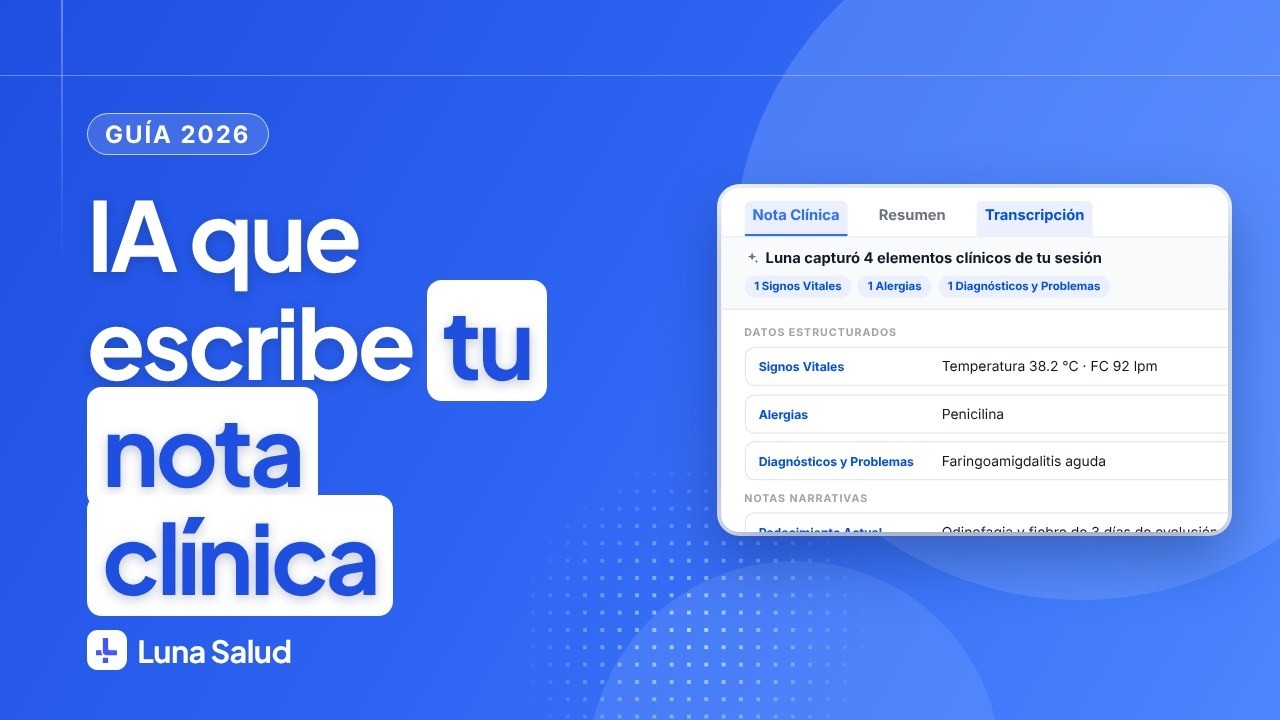 3:47
3:47