
Informes médicos para aseguradoras: llena el formato desde tu nota en Luna Salud
Cómo llenar el informe médico de la aseguradora en Luna Salud: activa tus aseguradoras (21 formatos incluidos, como GNP, AXA y MetLife), registra la póliza del paciente, crea el informe desde la nota clínica, revisa cada campo en la vista previa con «Sugerir con IA» y genera el PDF oficial ya llenado.
En resumen
Cómo llenar el informe médico de la aseguradora en Luna Salud: activa tus aseguradoras (21 formatos incluidos, como GNP, AXA y MetLife), registra la póliza del paciente, crea el informe desde la nota clínica, revisa cada campo en la vista previa con «Sugerir con IA» y genera el PDF oficial ya llenado.
Preguntas frecuentes
¿Qué aseguradoras puedo llenar en Luna Salud?
Luna Salud incluye los formatos de 21 aseguradoras, entre ellas GNP, AXA, MetLife, Seguros Monterrey New York Life, MAPFRE, Bupa, ALLIANZ, Quálitas, Inbursa y Chubb. Actívalas en Cuenta › Organización › Aseguradoras.
¿De dónde salen los datos del informe?
De la póliza del paciente, de su perfil, de tu perfil (nombre, cédula, especialidad y firma) y de la nota clínica desde la que creas el informe. Si tu nota usa secciones estructuradas (padecimiento actual, exploración física, plan de tratamiento, diagnósticos y signos vitales), esa información pasa sola al formato; si escribes en texto libre, «Sugerir con IA» te ayuda a llenar la narrativa clínica.
¿La IA llena todo el informe?
No. «Sugerir con IA» solo propone los campos clínicos y casillas vacíos, copiando frases de tu nota, y tú confirmas o rechazas cada sugerencia antes de generar el PDF. No toca los datos del paciente, la póliza, las fechas, los códigos ni tu firma.
¿Luna Salud envía el informe a la aseguradora?
No. Luna Salud genera el PDF oficial ya llenado; tú lo entregas a la aseguradora. Puedes volver a descargarlo en Pagos › Reclamaciones del paciente.
Guía paso a paso
¿Te quedó alguna duda?
Escríbenos y te ayudamos a configurarlo en tu cuenta.
Transcripción del video
Introducción
¿Llenar el informe médico de la aseguradora te quita tiempo? En este video te muestro cómo Luna Salud te ayuda a llenarlo con los datos de tu paciente y de tu nota clínica, paso a paso.
Luna Salud trae listos los formatos de veintiún aseguradoras, como GNP, AXA, MetLife, Seguros Monterrey, MAPFRE, Bupa y Allianz. El informe se llena sobre el PDF original de cada aseguradora.
Primero, activa tus aseguradoras. Ve a Cuenta, Organización, y abre Aseguradoras. En «Aseguradoras Disponibles», activa las que usa tu clínica. Con el ícono del PDF puedes ver el formato en blanco.
Después, registra la póliza de tu paciente. En su perfil, abre Pagos, Pólizas de seguro, y da clic en «Nueva póliza de seguro». Elige la aseguradora, escribe el número de póliza en «Nombre» y captura el número de reclamo.
Un detalle importante: los datos del médico y la firma salen del perfil de quien crea el informe. Revisa en Cuenta, Perfil, tu cédula profesional, tu especialidad y tu firma, y crea el informe desde la cuenta del médico tratante.
Puedes crear el informe de tres formas: desde la nota clínica, en el menú «Más»; desde un formulario completado, en «Acciones»; o desde la cita, en «Acciones Rápidas», cuando la cita tiene una póliza. Te recomiendo la nota clínica: es la que trae más información.
Abre la nota de la consulta, da clic en «Más» y elige «Crear Informe de Seguro». Selecciona la aseguradora y la póliza del paciente. Si dejas marcada «Crear Nueva Reclamación», podrás darle seguimiento después.
Aquí tienes dos opciones. «Crear» genera el PDF de inmediato. «Vista previa» te deja revisar cada campo y completar lo que falte antes de generarlo. Te recomiendo la vista previa.
En la vista previa ves cuántos campos están completos y cuáles faltan. Cada sección te dice de dónde salió la información: de la póliza, del paciente, de la nota o de tu perfil. Activa «Mostrar solo campos faltantes» para ir directo a lo que falta.
Un detalle importante. Si tu nota usa secciones estructuradas, como el padecimiento actual, la exploración física, el plan de tratamiento, los diagnósticos y los signos vitales, esa información pasa sola al formato. Si escribes tu nota en texto libre, con tu propio formato, ahí es donde te ayuda la inteligencia artificial.
Si no usaste secciones estructuradas en tu nota, para la narrativa clínica da clic en «Sugerir con IA desde la nota clínica». La IA lee tu nota y propone cada campo, con la frase de la nota de donde lo tomó. Confirma cada sugerencia, o recházala para dejar el campo vacío.
La IA solo llena campos clínicos y casillas que estén vacíos. No toca los datos del paciente, la póliza, las fechas, los códigos ni tu firma, y no inventa: copia lo que está en tu nota. Para usarla necesitas permiso para editar esa nota.
Cuando termines, da clic en «Generar PDF». Si usaste la inteligencia artificial, primero confirma o rechaza todas sus sugerencias. Se descarga el formato oficial de la aseguradora ya llenado, listo para imprimir y entregar.
Si lo creas desde la cita, en «Acciones Rápidas», se llenan la póliza, los datos del paciente y los tuyos. Los campos clínicos los capturas tú en la vista previa, porque ahí no hay una nota de origen.
Para volver a descargar un informe, ve al perfil del paciente, Pagos, Reclamaciones. En la columna Reporte descargas el PDF con los datos más recientes, y ahí mismo das seguimiento al estado de la reclamación.
Ten en cuenta: Luna Salud llena el formato, pero no lo envía a la aseguradora; tú lo entregas. Para volver a descargar el formato oficial, usa Reclamaciones, no «Generar PDF» de la nota. Y si tu aseguradora no está en la lista, escríbenos.
En resumen: activa tus aseguradoras, registra la póliza, crea el informe desde la nota, revísalo en la vista previa con ayuda de la IA, y genera el PDF.
Menos papeleo, más tiempo para tus pacientes. Empieza hoy en lunasalud.mx.
Más videos
 1:28
1:28
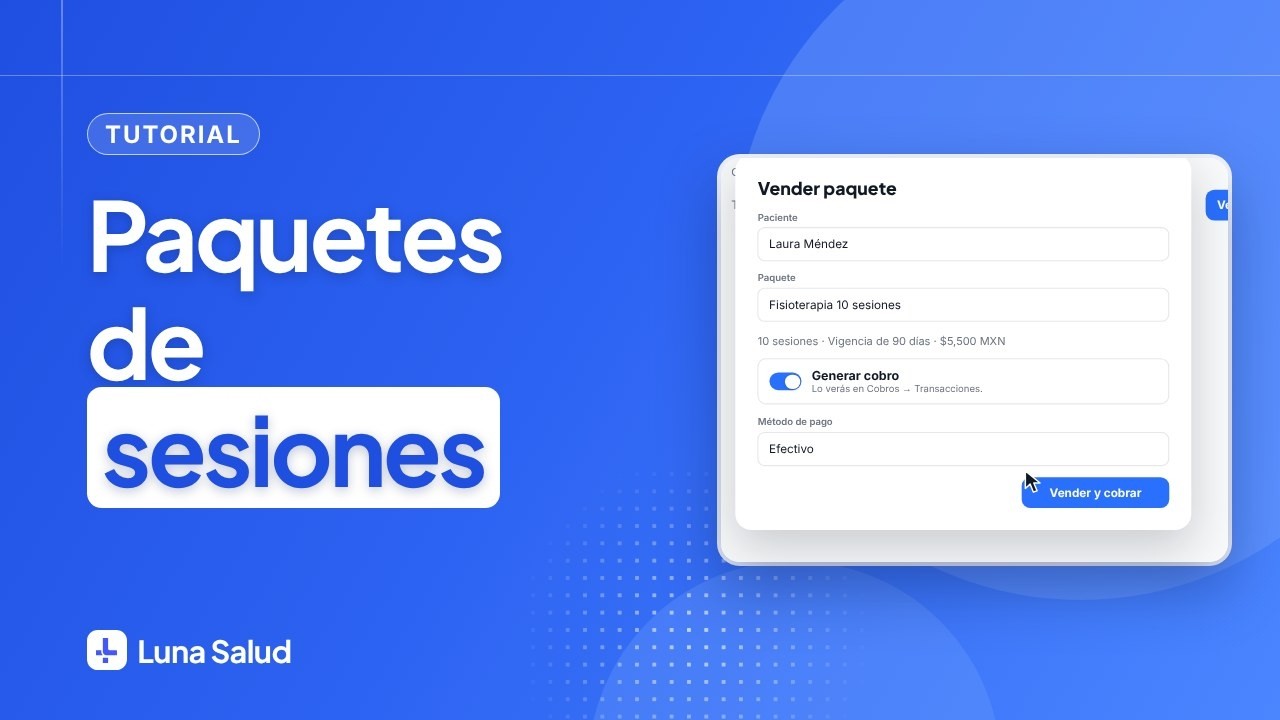
Paquetes de sesiones de principio a fin
Crea el paquete, véndelo y cóbralo en un paso y aplícalo al agendar: en una sola cita la sesión se descuenta al agendarla y en una serie, al completar cada cita.Ver video → 3:38
3:38
Facturación CFDI 4.0 en Luna Salud, paso a paso
Configura tu CSD una vez, captura los datos fiscales de tu paciente y genera el CFDI 4.0 desde el cobro pagado. Descarga el XML y el PDF, o cancélalo.Ver video → 3:58
3:58