
Realiza videoconsultas directamente desde el expediente del paciente. Graba la sesion, obtén una transcripcion automatica y genera notas clinicas con IA — todo sin salir de Luna Salud.
IA en tus videoconsultas: de la llamada a la nota clínica
Graba tu videoconsulta de Luna Health, sal de la llamada y revisa la «Transcripción con IA» antes de guardarla en el expediente de tu paciente. Incluida en el plan Esencial (50 al mes) e ilimitada en Premium.
Ver el video paso a paso (3 min 25 s): https://www.lunasalud.mx/videos/ia-en-videoconsultas
Telemedicina en Luna Salud, de principio a fin
Configura la grabación, agenda la videoconsulta y deja que el enlace le llegue solo a tu paciente. Escribe la nota a un lado del video y recibe la transcripción con IA en el expediente.
Ver el video paso a paso (3 min 04 s): https://www.lunasalud.mx/videos/telemedicina-videoconsulta-paso-a-paso
¿Que es la Telemedicina de Luna Salud?
La Telemedicina de Luna Salud es una solucion de videoconsulta integrada directamente en tu expediente clinico electronico. A diferencia de herramientas externas como Zoom o Google Meet, nuestra videollamada vive dentro de Luna Salud — lo que significa que puedes ver al paciente, tomar notas y consultar su historial clinico en una sola pantalla.
No necesitas instalar ninguna aplicacion adicional. Tu paciente recibe un enlace seguro que se abre directamente en su navegador, sin descargas ni registros. Tu, como profesional de salud, realizas la videollamada desde el mismo lugar donde ya trabajas: el perfil del paciente en Luna Salud.
- Videollamada HD integrada: video y audio de alta calidad sin salir de Luna Salud
- Grabacion en la nube: graba la sesion automatica o manualmente, con almacenamiento seguro y cifrado
- Transcripcion automatica: la IA transcribe la conversacion completa al finalizar la llamada
- Notas clinicas con IA: genera una nota clinica estructurada: extrae signos vitales, diagnosticos, medicamentos y procedimientos
- Revision del medico: revisas cada elemento, editas o quitas lo que no aplique y guardas todo en el expediente con un clic
- Vista dividida: ve la videollamada y las notas del paciente en la misma pantalla, lado a lado
- Compartir pantalla y chat: muestra resultados de laboratorio o imagenes al paciente durante la consulta
¿Que la hace diferente?
Muchas plataformas medicas te obligan a usar Zoom o Google Meet por separado, lo que significa alternar entre ventanas, perder contexto clinico y duplicar trabajo al pasar notas manualmente. La Telemedicina de Luna Salud elimina esa friccion.
| Caracteristica | Luna Salud | Zoom / Google Meet |
|---|---|---|
| Videollamada en el expediente | Integrada — sin cambiar de ventana | Ventana separada |
| Notas clinicas durante la llamada | Vista dividida — video + notas lado a lado | Debes alternar ventanas |
| Grabacion automatica | Configurable — automatica o manual | Manual, en plataforma externa |
| Transcripcion automatica | Incluida — con IA medica | No incluida o generica |
| Nota clinica estructurada | Automatica — extrae entidades clinicas | No disponible |
| Revision antes de guardar | Item por item — editas o quitas lo que no aplique y guardas todo con un clic | No aplica |
| Acceso del paciente | Enlace directo — sin cuenta ni descarga | Requiere app o cuenta |
| Almacenamiento de grabaciones | Cifrado en la nube — vinculado al expediente | Almacenamiento externo, sin conexion al expediente |
Todo en una sola pantalla
La clave de nuestra telemedicina es que nunca sales del expediente del paciente. La videollamada se incrusta directamente en el perfil, y con la vista dividida puedes ver al paciente a la izquierda mientras documentas la consulta a la derecha. Al finalizar, la grabacion, la transcripcion y las notas generadas quedan vinculadas automaticamente a esa consulta.
Como Iniciar una Videoconsulta
Crea o edita una consulta con telemedicina
Al agendar una cita, activa la opcion de Telemedicina y selecciona Luna Salud como plataforma de videollamada. Tambien puedes elegir Zoom o Google Meet si lo prefieres, pero las funciones de grabacion, transcripcion y generacion de notas solo estan disponibles con la videollamada integrada de Luna.
El paciente recibe su enlace
El paciente recibira automaticamente un enlace seguro para unirse a la videollamada. No necesita descargar ninguna aplicacion — el enlace se abre directamente en el navegador de su computadora o celular.
Unete a la videollamada desde el perfil del paciente
Cuando llegue el momento de la consulta, abre el perfil del paciente en Luna Salud. Veras el boton para unirte a la videollamada directamente en la seccion de la consulta. La videollamada se abre dentro de Luna, no en una ventana externa.
Realiza tu consulta
Durante la llamada puedes ver al paciente, compartir tu pantalla, enviar mensajes por chat y tomar notas en el expediente — todo al mismo tiempo usando los modos de vista que te explicamos a continuacion.
Desde el celular: En dispositivos moviles, la videollamada se abre en una nueva pestana del navegador para aprovechar toda la pantalla. Las funciones de grabacion y transcripcion funcionan igual.
Dispositivos Compatibles y Llamadas 1:1
La videoconsulta de Luna Salud funciona directamente en el navegador, sin instalar ninguna aplicacion. Tanto tu como el paciente solo necesitan un dispositivo con camara, microfono y conexion a internet.
Dispositivos y navegadores soportados
- Computadora (escritorio o laptop): la videollamada se incrusta dentro de Luna Salud, con la vista dividida para documentar mientras hablas
- Celular y tablet: la videollamada se abre en una nueva pestana del navegador, a pantalla completa para mejor experiencia
- Navegadores recomendados: Chrome, Safari, Firefox y Edge, en su version actualizada
- Sin instalaciones: no se requiere descargar ninguna app ni crear una cuenta
¿Que necesita el paciente para unirse?
El paciente no necesita tener cuenta en Luna Salud ni instalar nada. Para conectarse a la videoconsulta solo necesita:
Un dispositivo con camara y microfono
Una computadora, celular o tablet con camara, microfono y una conexion estable a internet.
El enlace de la videollamada
El paciente recibe un enlace seguro que abre directamente en su navegador. No necesita usuario ni contraseña — basta con tocar el enlace.
Dar permiso de camara y microfono
Al abrir el enlace, el navegador pedira permiso para usar la camara y el microfono. El paciente solo debe aceptar para entrar a la consulta.
Consejo para el paciente: Si la camara o el microfono no funcionan, casi siempre se resuelve dando los permisos al navegador y verificando que ninguna otra aplicacion (como Zoom o Meet) este usando la camara al mismo tiempo.
Las videoconsultas son 1:1
La videollamada de Luna Salud esta diseñada para consultas uno a uno: un profesional de salud y un paciente. No es una sala de videoconferencia grupal.
Llamadas individuales: Cada videoconsulta admite a dos participantes — el profesional y el paciente. Mantenerla 1:1 nos permite optimizar la calidad de video y audio, reducir la latencia y generar grabaciones y transcripciones mas precisas. Si necesitas incluir a un familiar o interprete, lo recomendable es que acompañe al paciente desde el mismo dispositivo.
Modos de Vista: Video + Notas en la Misma Pantalla
Una de las funciones mas valiosas de nuestra telemedicina es poder ver la videollamada y trabajar en el expediente al mismo tiempo. Para esto, ofrecemos tres modos de vista que puedes cambiar en cualquier momento con los iconos en la barra superior de la videollamada.
Vista Dividida
El video ocupa la mitad izquierda y permanece fijo. A la derecha puedes navegar el expediente, tomar notas y consultar el historial. Ideal para documentar mientras hablas.
Video Completo
La videollamada ocupa todo el ancho de la pantalla. Ideal para ver al paciente con el mayor detalle posible, por ejemplo al revisar lesiones o demostraciones fisicas.
Vista Minimizada
El video se reduce a una ventana flotante que puedes arrastrar a cualquier parte de la pantalla. Perfecta para navegar el expediente con libertad total.
¿Que puedes ver junto al video?
En la vista dividida y minimizada, tienes dos opciones de contenido a la derecha de la videollamada:
| Opcion | Que muestra | Cuando usarla |
|---|---|---|
| Ver Informacion | Datos basicos del paciente: nombre, edad, contacto, alergias conocidas | Al inicio de la consulta, para confirmar identidad |
| Ver Expediente | Notas clinicas, entidades extraidas (vitales, diagnosticos, medicamentos), historial | Durante la consulta, para documentar y consultar historial |
Seleccion inteligente: Si el paciente ya tiene entidades clinicas registradas, Luna cambia automaticamente a la vista de Expediente para que tengas el contexto clinico mas relevante a la mano.
Grabacion de la Sesion
La grabacion de la videoconsulta es el paso fundamental que habilita la transcripcion automatica y la generacion de notas clinicas con IA. Tienes dos formas de grabar:
Grabacion automatica
Cuando activas la grabacion automatica en la configuracion de tu organizacion, la grabacion inicia en el momento en que te unes a la videollamada. No necesitas hacer nada — la grabacion comienza sola y se detiene al finalizar la llamada.
Grabacion manual
Si prefieres control total, puedes iniciar y detener la grabacion manualmente durante la llamada. En el menu de configuracion de la videollamada (icono de engranaje), encontraras la opcion para Iniciar Grabacion y Detener Grabacion.
Importante: Para que la IA genere la transcripcion y las notas clinicas, la sesion debe ser grabada. Si no grabas la sesion, no se generara transcripcion ni notas automaticas. La grabacion es el insumo que la IA necesita para procesar el contenido de la consulta.
Configuracion de Grabacion y Almacenamiento
La configuracion de grabacion se encuentra en Cuenta → Agenda → Telemedicina. Estas opciones aplican a toda tu organizacion.
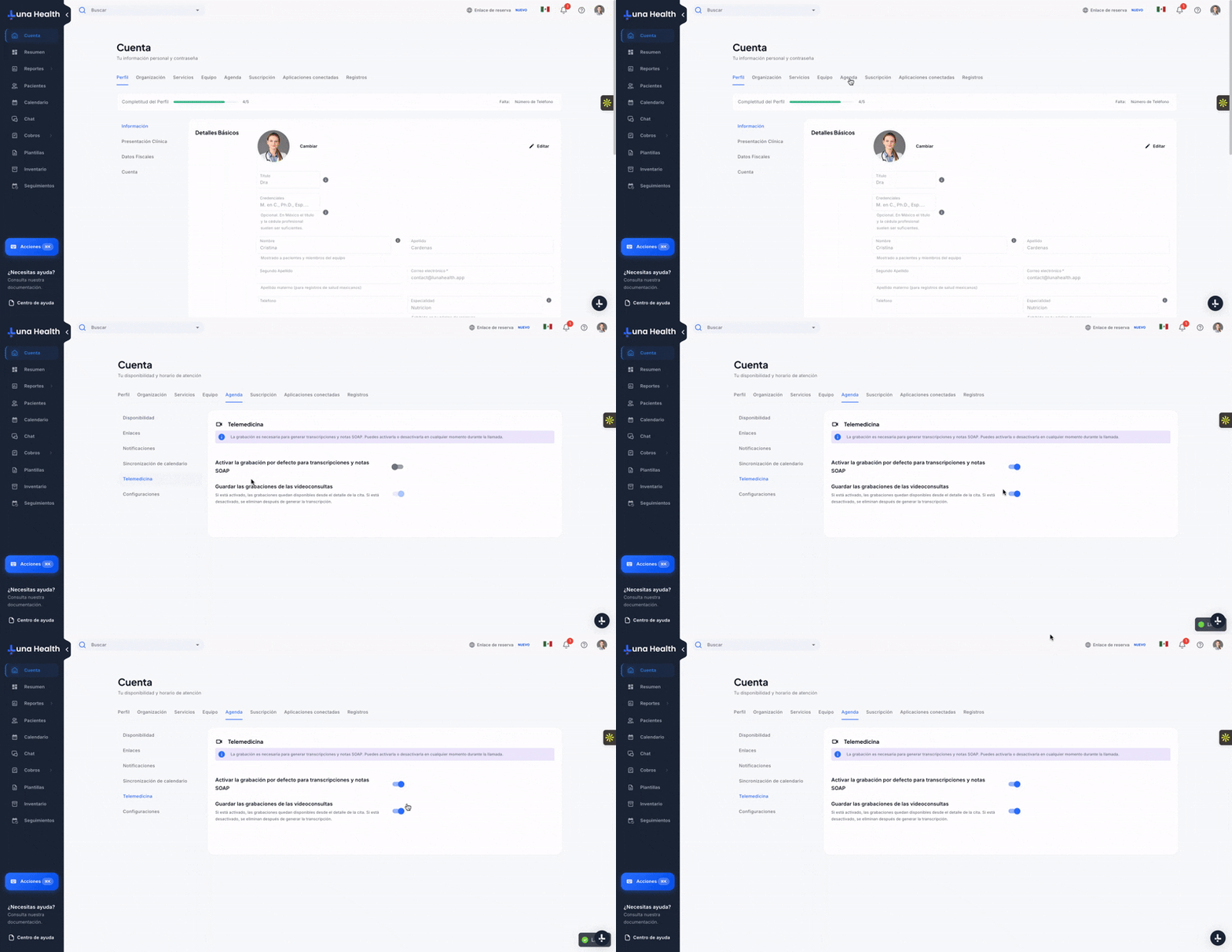
| Configuracion | Descripcion | Por defecto |
|---|---|---|
| Grabacion automatica | Cuando esta activada, la grabacion inicia automaticamente al unirte a la videollamada. Si esta desactivada, solo puedes grabar manualmente. | Desactivada |
| Guardar grabaciones de video | Cuando esta activada, la grabacion se copia a almacenamiento seguro y cifrado, vinculada al expediente. Puedes reproducirla despues. Requiere grabacion automatica activada. | Desactivada |
¿Donde ver las grabaciones de las sesiones?
Las grabaciones quedan guardadas dentro del perfil de cada paciente, ligadas a la cita correspondiente. Para verlas:
Entra al perfil del paciente
Abre el expediente del paciente cuya sesion quieres revisar.
Ubica la cita de telemedicina
Localiza la cita de telemedicina que quieres revisar.
Abre las opciones de la cita
Abre el menu de opciones de esa cita (el icono de tres puntos ⋯) y selecciona "Ver grabacion", o haz clic en la cita para ver sus detalles.
Reproduce la grabacion
Ahi podras reproducir la grabacion de la sesion.
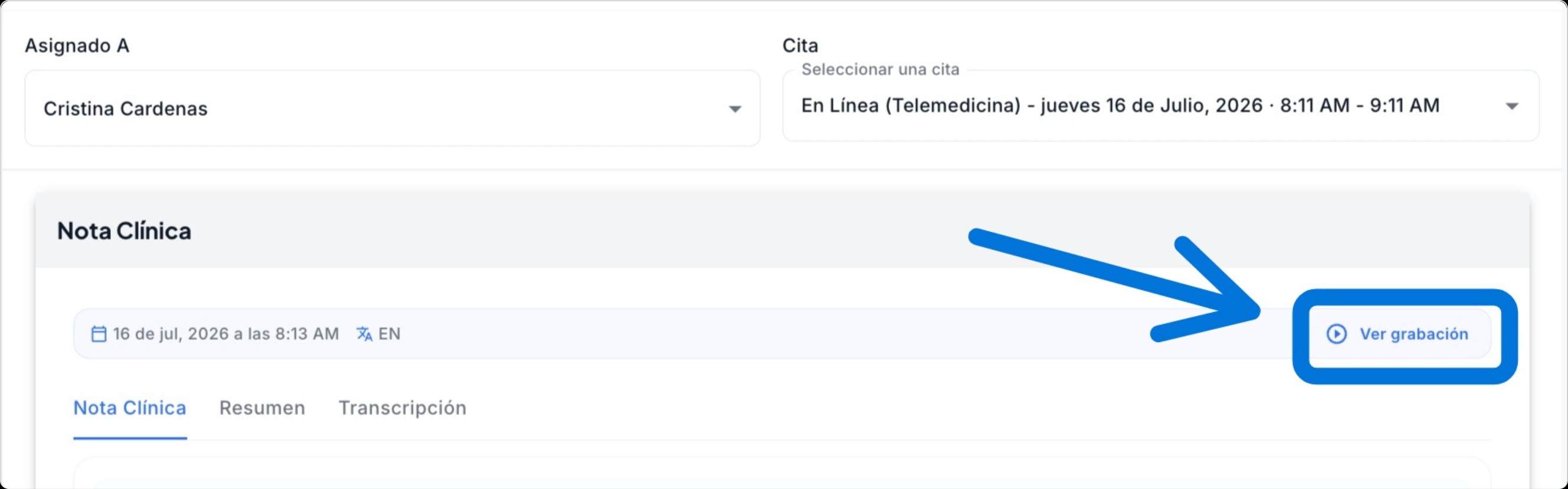
Ademas, la transcripcion y la nota clinica que se generan a partir de esa sesion aparecen en la seccion de Notas clinicas del paciente, para que sea mas facil retomar la informacion al redactar la nota.
¿Que pasa si no guardo la grabacion?
Si la opcion "Guardar grabaciones de video" esta desactivada, la grabacion se usa unicamente para generar la transcripcion y las notas clinicas, y despues se elimina automaticamente. No queda almacenada en ningun lugar y no podras reproducirla posteriormente.
En otras palabras: la transcripcion y las notas generadas si se conservan en el expediente del paciente, pero el archivo de video en si no se retiene.
¿Como se protegen las grabaciones guardadas?
Cuando activas "Guardar grabaciones de video", las grabaciones se almacenan con las siguientes medidas de seguridad:
- Cifrado: las grabaciones se almacenan con cifrado en reposo
- Control de acceso: solo el profesional que realizo la consulta y los administradores pueden ver la grabacion
- Enlaces temporales: cuando reproduces una grabacion, se genera un enlace seguro que expira en 15 minutos
- Solo para el personal: los pacientes no tienen acceso a las grabaciones almacenadas
Recomendacion: Si no necesitas conservar el video y solo te interesa la transcripcion y las notas clinicas, puedes dejar desactivada la opcion de guardar grabaciones. Las notas y la transcripcion se generan y conservan sin importar si la grabacion se guarda o se elimina.
Transcripcion Automatica y Notas Clinicas con IA
Una vez que la videoconsulta termina y la grabacion esta lista, el sistema procesa automaticamente el audio para generar una transcripcion completa y extraer la informacion clinica relevante. No necesitas hacer nada — el proceso ocurre en segundo plano y, al terminar, todo queda listo para que lo revises. Para conocer a fondo como funciona la transcripcion clinica, consulta nuestra guia detallada de Transcripcion Clinica con IA.
¿Como funciona el proceso?
¿Que genera la IA?
A partir de la transcripcion de la consulta, la IA extrae y organiza automaticamente:
| Tipo de dato | Ejemplo |
|---|---|
| Signos vitales | Presion arterial, frecuencia cardiaca, temperatura, peso mencionados durante la consulta |
| Diagnosticos / Problemas | Condiciones identificadas o discutidas (ej. "hipertension arterial", "diabetes tipo 2") |
| Medicamentos | Medicamentos recetados, ajustados o mencionados durante la consulta |
| Alergias | Alergias reportadas por el paciente durante la videollamada |
| Procedimientos | Procedimientos realizados, solicitados o referidos |
| Motivo de consulta | Padecimiento actual e historia clinica relevante mencionada |
| Plan de tratamiento | Indicaciones, seguimiento y proximos pasos discutidos |
| Resumen de la visita | Un resumen narrativo de 4 a 5 oraciones en el idioma de la consulta, editable antes de guardar |
Toda esta informacion se vincula automaticamente a la consulta y al expediente del paciente. Si es la primera vez que documentas a ese paciente, el sistema crea automaticamente un expediente clinico inicial con los datos extraidos — siempre despues de que tu los apruebes.
Nada se guarda solo: La IA nunca escribe directamente en el expediente. Todo lo que extrae pasa primero por tu revision, como se explica en la siguiente seccion.
Siempre Hay un Medico en el Centro
Luna asiste; tu decides. Ningun dato se escribe en el expediente sin que lo hayas revisado y aprobado. La IA es una herramienta, no un sustituto del juicio clinico. Al terminar la consulta, todo lo que la IA capto aparece en un panel de revision, donde cada elemento clinico se presenta como una tarjeta individual que puedes editar o quitar. Cuando todo este correcto, da clic en Guardar todo en expediente; si no te sirve, da clic en Descartar.
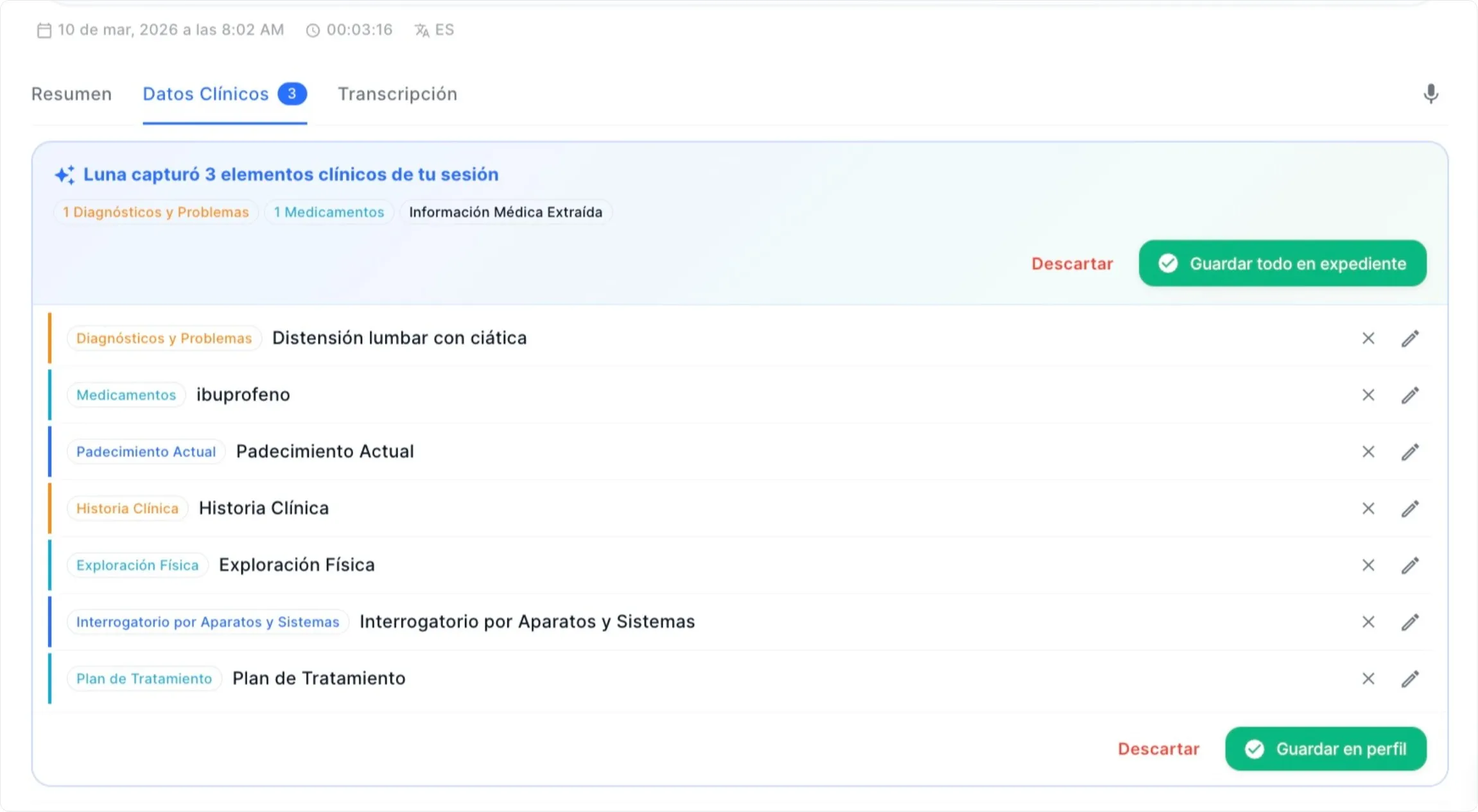
- Revision item por item: cada diagnostico, medicamento, procedimiento y signo vital aparece como una tarjeta individual que puedes expandir, editar o descartar antes de guardar.
- Edicion en linea: cualquier campo es editable directamente en la vista de revision. No necesitas abrir otra pantalla ni salir del expediente.
- Descarte selectivo o total: elimina elementos individuales con el boton × o descarta toda la extraccion si decides no usarla.
- Resumen editable de la visita: Luna genera automaticamente un resumen narrativo de 4 a 5 oraciones en el idioma de la consulta; puedes editarlo y se guarda solo al terminar.
Guardar todo o guardar selectivamente
Cuando termines de revisar, puedes guardar todo en el expediente con un solo clic, o guardar unicamente los elementos que aprobaste. Los datos aprobados se integran al expediente del paciente y quedan vinculados a esa consulta; lo que descartes no se guarda. Asi mantienes el control total sobre lo que entra al historial clinico.
Siempre revisa las notas generadas: La IA es una herramienta de asistencia, no un reemplazo del criterio clinico. Las notas y entidades extraidas son un punto de partida que debes revisar y validar antes de confirmar. Verifica especialmente los nombres de medicamentos, dosis, diagnosticos y signos vitales antes de guardarlos en el expediente.
Idiomas soportados
La transcripcion detecta automaticamente el idioma de la conversacion y genera las notas y el resumen en ese mismo idioma:
- Español (Latinoamerica) — idioma principal, optimizado para terminologia medica regional
- Ingles — soporte completo
- Frances y Aleman — soporte disponible
Plan Esencial: El plan Esencial incluye hasta 50 transcripciones al mes por clinica. Con el plan Premium son ilimitadas.
Usa la vista dividida — es la forma mas eficiente de documentar mientras consultas. El video queda fijo a la izquierda y puedes tomar notas a la derecha.
Activa la grabacion automatica — asi no olvidas grabar y siempre tendras transcripcion y notas generadas por IA al finalizar.
Habla con claridad — la IA transcribe mejor cuando hablas a velocidad normal y con buena articulacion. Menciona nombres de medicamentos y diagnosticos de forma clara.
Revisa cada elemento antes de guardar — la IA es una asistente, no un reemplazo. En el panel de revision valida cada tarjeta y descarta lo que no aplique antes de confirmarlo en el expediente.
Usa la vista minimizada para navegar — si necesitas buscar algo en el historial del paciente, la ventana flotante te permite mantener el video visible mientras navegas.

