
Cómo subir tu membrete y usarlo en tus recetas
Cómo subir tu hoja membretada en Cuenta › Perfil › Presentación Clínica, preparar la imagen, subir una por cada tamaño de hoja (carta completa y media carta), elegir «Hoja Membretada» al ver la receta, ajustar los márgenes del membrete e imprimir o compartir la receta.
En resumen
Cómo subir tu hoja membretada en Cuenta › Perfil › Presentación Clínica, preparar la imagen, subir una por cada tamaño de hoja (carta completa y media carta), elegir «Hoja Membretada» al ver la receta, ajustar los márgenes del membrete e imprimir o compartir la receta.
Preguntas frecuentes
¿Dónde subo mi membrete?
En Cuenta › Perfil › Presentación Clínica. Debajo de «Firma Digital», en «Personalización de PDF», está la sección «Membretes Personalizados», con un espacio para Carta Completa y otro para Media Carta. Da clic en «Subir» y elige una imagen PNG, JPG o WebP de hasta 5 MB.
¿Si subo un membrete de media carta, sirve también para carta completa?
No. Cada tamaño usa su propia imagen. Si solo subes la de media carta, al imprimir en carta completa no tendrás membrete. Las notas clínicas usan la versión de carta completa.
¿Cómo uso el membrete en una receta?
Abre la receta imprimible en el perfil del paciente. A la derecha, en «Formato», elige «Hoja Membretada» y el tamaño de página. Si el texto se encima con tu diseño, ajusta el margen superior e inferior en «Márgenes del membrete», y luego imprime o comparte.
¿Funciona con la receta electrónica de Prescrypto?
No. El membrete es para la receta imprimible; la receta electrónica de Prescrypto tiene su propio formato.
Guías paso a paso
Cómo Subir Membretes para Recetas y Documentos Clínicos
Leer artículo →Cómo agregar tu firma y hoja membretada
Leer artículo →¿Te quedó alguna duda?
Escríbenos y te ayudamos a configurarlo en tu cuenta.
Transcripción del video
Introducción
¿Imprimes tus recetas en hojas membretadas? En este video te muestro cómo subir tu membrete a tu perfil, para que tus recetas salgan con tu diseño, listas para imprimir o compartir.
Tu membrete es una imagen con el diseño de tu hoja: tu logo, tus datos y tu cédula. Va de fondo en la página, y el texto de la receta se imprime encima. Lo puedes usar en recetas, órdenes de laboratorio, certificados médicos y notas clínicas.
Antes de empezar, prepara la imagen: en PNG, JPG o WebP, de hasta cinco megas, y con la misma forma de la hoja, porque se estira para cubrir toda la página. Deja libre el centro, para que la receta se lea bien.
Entra a Cuenta, Perfil, y abre la pestaña Presentación Clínica. Debajo de tu firma, en Personalización de PDF, está la sección Membretes Personalizados.
Hay un espacio para cada tamaño: carta completa y media carta. Para tus recetas en media carta, da clic en Subir y elige tu imagen. En segundos verás la vista previa. Con Cambiar la reemplazas, y con Eliminar la quitas.
Ojo: cada tamaño usa su propia imagen. Si solo subes la de media carta, en carta completa no tendrás membrete. Si usas los dos tamaños, sube las dos. Y las notas clínicas usan la de carta completa.
Ahora, en el perfil del paciente, abre una receta imprimible, o genera una nueva. A la derecha, en Formato, elige Hoja Membretada, y en Tamaño de página, Media Carta. La vista previa se actualiza con tu membrete.
Si el texto se encima con tu diseño, ajusta los márgenes del membrete: el margen superior baja el contenido, y el inferior deja libre el pie de página.
Listo. Da clic en Imprimir, o en Compartir para enviarla a tu paciente. Y cuando la quieras sin tu diseño, elige Sin membrete.
Un detalle: el membrete es para la receta imprimible. La receta electrónica de Prescrypto tiene su propio formato. Y cada profesional sube su propio membrete en su perfil.
En resumen: prepara tu imagen, súbela en Presentación Clínica para cada tamaño que uses, elige Hoja Membretada al ver la receta, ajusta los márgenes, e imprime o comparte.
Recetas con tu diseño, sin hojas preimpresas. Encuentra más tutoriales en lunasalud.mx.
Más videos
 1:23
Receta médica electrónica e imprimible, paso a paso
Dónde crear recetas, cómo generar la Receta Imprimible desde el primer día y cómo activar la Receta Electrónica con Prescrypto.Ver video →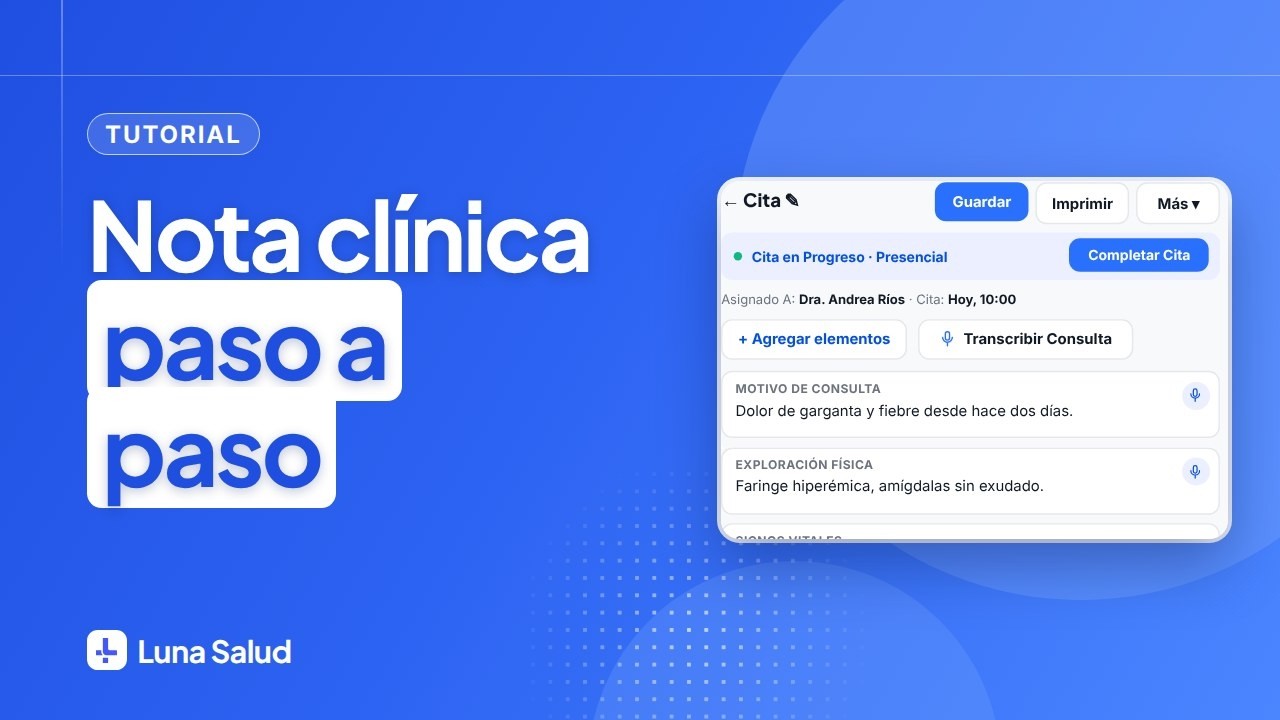 3:37
Nota clínica, paso a paso: del perfil del paciente a la consulta
Conoce el perfil del paciente y toma la nota de una consulta: plantilla de tu especialidad, campos, signos vitales, diagnósticos, recetas y estudios.Ver video →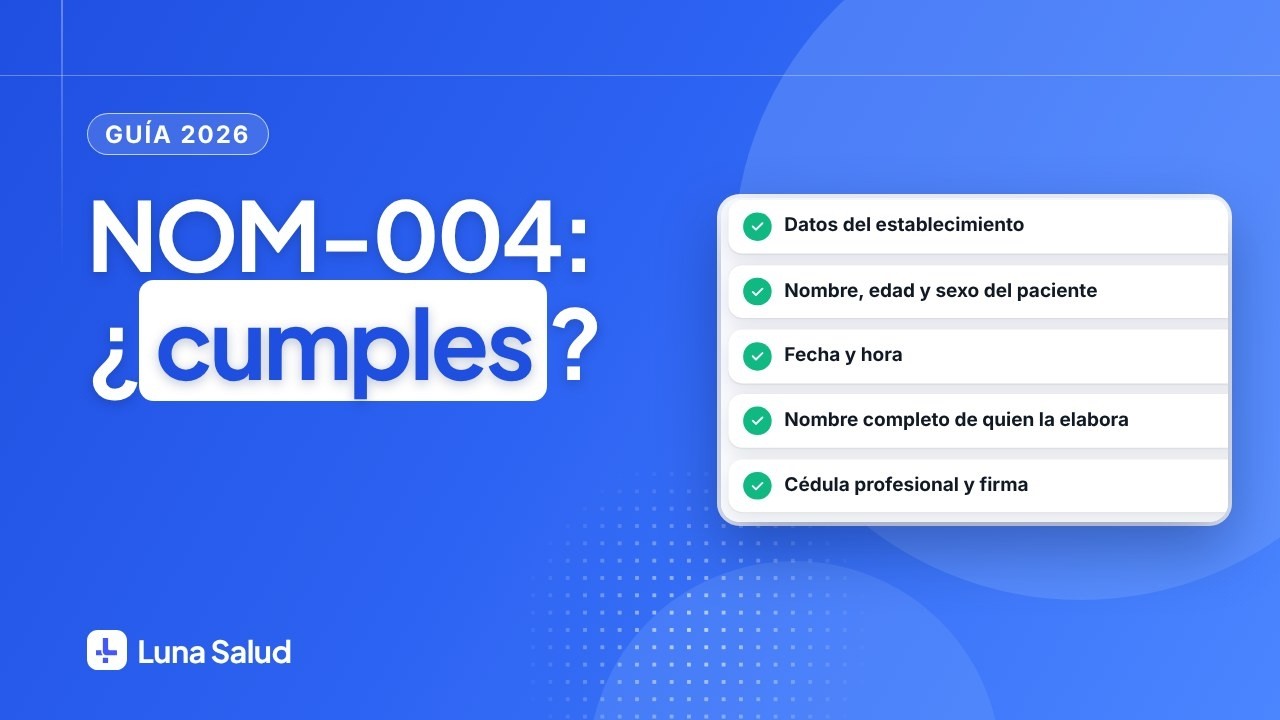 3:52