

Lo que aprenderás
La función de Repetir cita te permite programar citas que se repiten automáticamente según la frecuencia que configures. Esto es ideal para pacientes con tratamientos continuos, seguimientos periódicos o consultas regulares.
¿Dónde encuentro esta función?
Opción "Repetir cita"
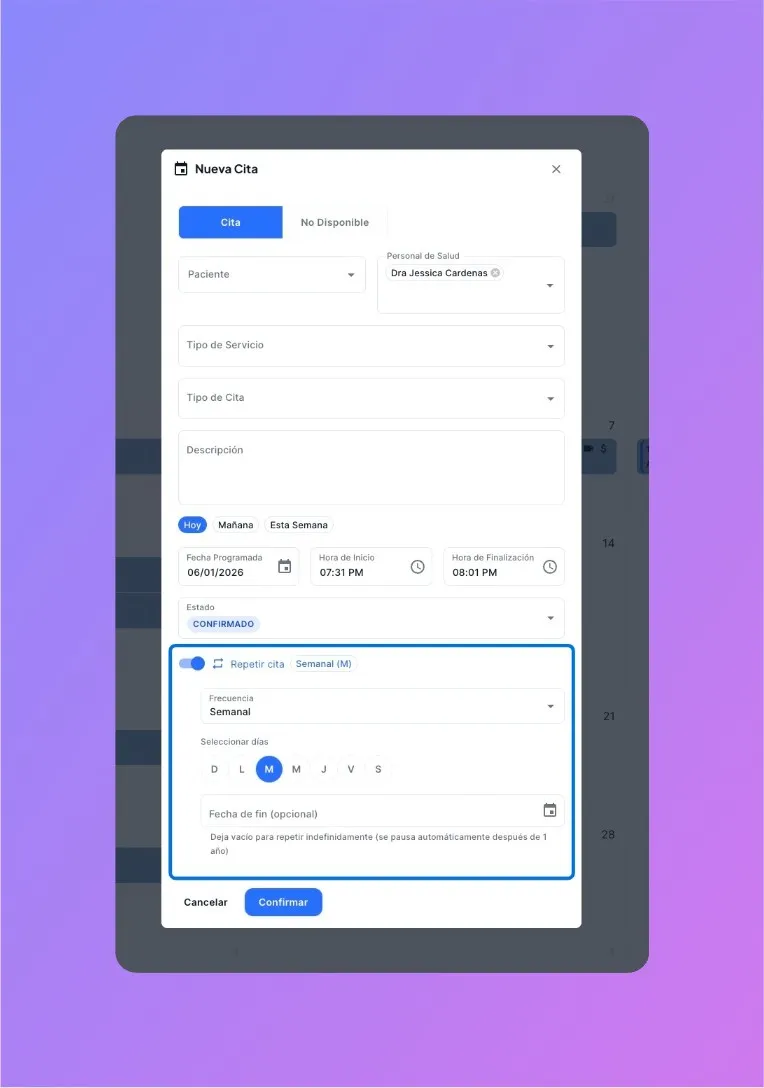
Se encuentra en la parte inferior del formulario al crear o editar una cita. Busca el interruptor (toggle) junto al ícono de flechas circulares y el texto "Repetir cita".
Cómo activar una cita recurrente
Abre el calendario
Haz clic en el horario deseado para abrir el modal de Nueva Cita.
Completa la información de la cita
Ingresa los datos del paciente, personal de salud, tipo de servicio, tipo de cita y descripción (si aplica).
Selecciona fecha, hora y estado
Define la fecha y hora de inicio y finalización, así como el estado inicial de la cita.
Localiza la opción "Repetir cita"
En la parte inferior del formulario, encuentra el interruptor de repetición.
Activa el interruptor
Haz clic sobre el toggle para activarlo.
Configura la frecuencia
Elige la frecuencia de repetición según las necesidades del paciente (diaria, semanal, quincenal, mensual).
Confirma y guarda
Haz clic en "Confirmar" para guardar la cita y todas sus repeticiones programadas.
Consideraciones importantes
Las citas recurrentes se crearán automáticamente según la frecuencia configurada.
Cada cita generada puede ser editada o cancelada individualmente si es necesario.
Asegúrate de que el personal de salud asignado tenga disponibilidad en los horarios programados.
¿Necesitas ayuda adicional?
Si tienes preguntas sobre esta función o encuentras algún problema, estamos aquí para ayudarte.
Contactar Soporte →
