
Signos Vitales Personalizados: Mediciones a la Medida de tu Especialidad
Crea signos vitales propios de tu especialidad, actívalos en tus plantillas y captúralos dentro de la nota clínica.
Signos Vitales Personalizados
Crea las mediciones propias de tu especialidad, actívalas en tus plantillas y captúralas dentro de la nota clínica. Más allá del peso y la presión — el expediente se adapta a tu forma de trabajar.
Cada especialidad mide cosas distintas. Los signos vitales personalizados te permiten agregar al expediente los indicadores que realmente importan en tu consulta — circunferencias, glucosa, agudeza visual, escalas de dolor — con su propia etiqueta y unidad. Los defines una vez, los activas en tus plantillas y los capturas en cada nota clínica.
¿Qué son los signos vitales personalizados?
Todo expediente en Luna Salud incluye un conjunto de signos vitales estándar: talla, peso, IMC, temperatura, frecuencia respiratoria, presión arterial, frecuencia cardiaca y saturación de oxígeno.
Los signos vitales personalizados (o Campos de Especialidad) son mediciones adicionales que tú defines para tu clínica. Cada uno tiene dos datos:
- Etiqueta — el nombre del indicador (por ejemplo, Glucosa en Ayunas).
- Unidad — la unidad de medida (por ejemplo, mg/dL).
Al capturarlos en una nota clínica registras un valor numérico por cada visita, de modo que el indicador queda fechado y con historial, listo para graficar su evolución en el tiempo.
Los signos vitales personalizados viven a nivel de tu organización y quedan disponibles para todas las plantillas y notas de la clínica. No necesitas volver a crearlos en cada consulta.
¿Para qué sirven?
Los vitales estándar son iguales para todas las clínicas, pero cada especialidad tiene sus propios indicadores. Los signos vitales personalizados te permiten:
- Estandarizar tu método de medición. Todo tu equipo captura el mismo indicador con la misma unidad, sin campos de texto libre inconsistentes.
- Dar seguimiento longitudinal. Cada valor queda fechado, así puedes ver la tendencia del paciente visita tras visita.
- Ahorrar tiempo en cada consulta. Los campos aparecen precargados en la nota; solo escribes el número.
- Mantener el expediente ordenado. Los indicadores de especialidad viven junto a los vitales, no perdidos en texto libre.
Ejemplos por especialidad
Estos son ejemplos reales de indicadores que puedes configurar. Cada uno se define con su etiqueta y su unidad.
Nutrición
Circunferencia de Cintura (cm) · Circunferencia de Cadera (cm) · Porcentaje de Grasa Corporal (%) · Masa Muscular (kg).
📏 Seguimiento de composición corporal
Pediatría
Perímetro Cefálico (cm) · Percentil de Peso (%) · Percentil de Talla (%) · Percentil de IMC (%).
📈 Vigilancia del crecimiento
Cardiología
Fracción de Eyección (%) · NT-proBNP (pg/mL) · Colesterol LDL (mg/dL) · Clase NYHA.
🫀 Función y riesgo cardiovascular
Endocrinología
Glucosa en Ayunas (mg/dL) · HbA1c (%) · TSH (mIU/L) · Circunferencia de Cintura (cm).
📊 Control metabólico
Oftalmología
Presión Intraocular OD/OS (mmHg) · Diámetro Pupilar (mm).
📏 Medidas por ojo
Fisioterapia y Traumatología
Nivel de Dolor EVA (0-10) · Rango de Movimiento (grados) · Fuerza Muscular (0-5).
📈 Evolución funcional
Odontología
Índice CPOD · Índice Gingival (0-3) · Profundidad de Bolsa Periodontal (mm).
🪥 Índices periodontales
Salud Ocupacional
Audiometría (dB) · Espirometría CVF (L) · VEF1 (L).
📋 Exámenes periódicos
Medicina General
Glucosa en Ayunas (mg/dL) · Colesterol Total (mg/dL) · Creatinina (mg/dL).
🔬 Laboratorio de rutina
El valor que se guarda en cada signo vital personalizado es numérico. La unidad (mg/dL, cm, %, mmHg…) es una etiqueta de referencia que se muestra junto al campo para orientar la captura.
Cómo activarlos en una plantilla
Hay dos pasos: primero defines los signos vitales de tu clínica y luego eliges cuáles se muestran en cada plantilla.
Paso A — Define los signos vitales de tu clínica
Ve a Configuración > Perfil Clínico
Abre Configuración y entra a Perfil Clínico. Busca la sección Signos Vitales y activa el interruptor de vitales.
Haz clic en Agregar Signo Vital
En el diálogo, captura la Etiqueta (ej. Glucosa en Ayunas) y la Unidad (ej. mg/dL). Ambos campos son obligatorios.
Deja marcada la casilla de visibilidad
Así el signo vital queda disponible por defecto para toda la clínica. Los cambios se guardan automáticamente. Repite para cada indicador que quieras agregar.
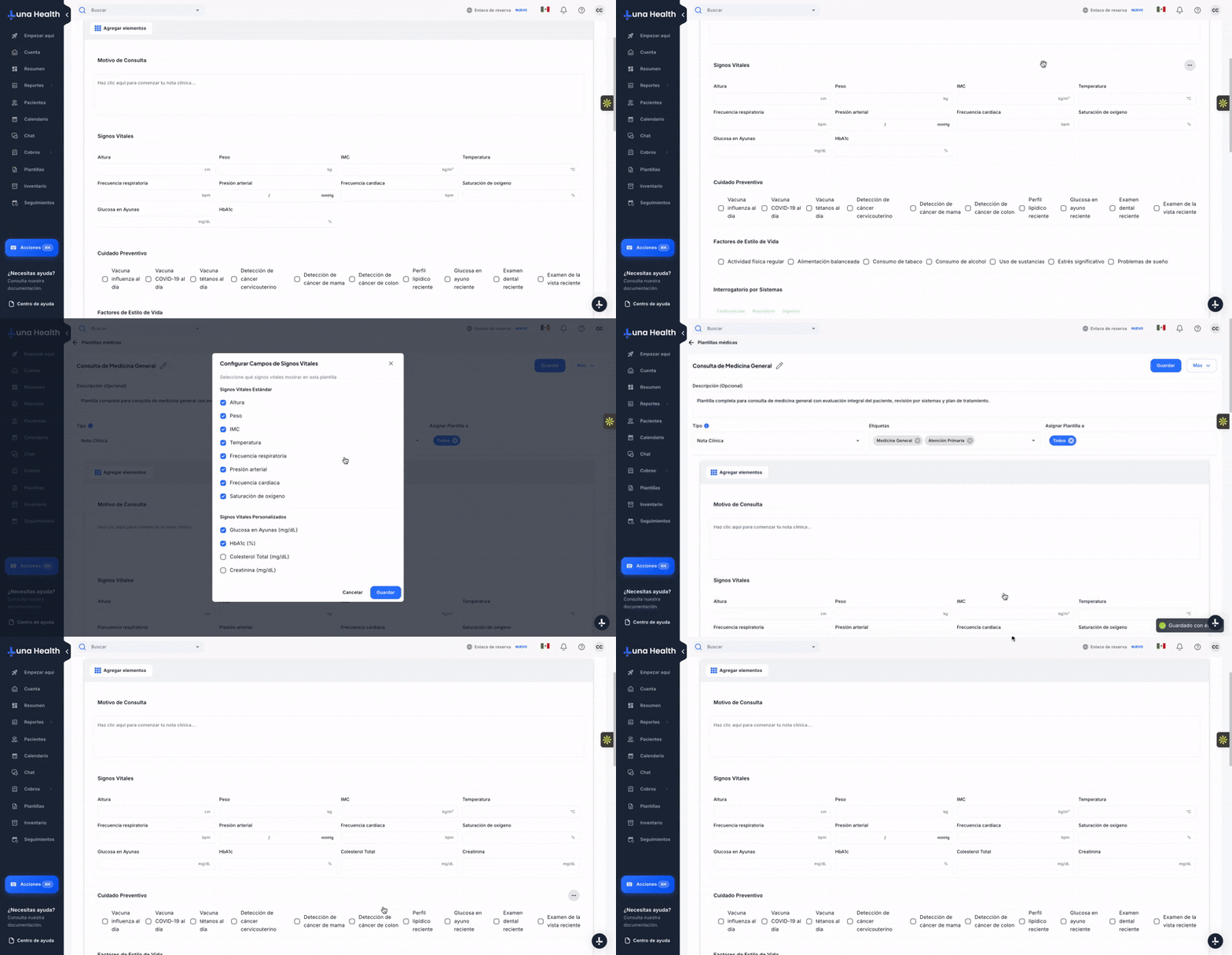
Paso B — Elige qué signos vitales muestra la plantilla
Abre el editor de plantillas
En tu plantilla de nota clínica, agrega (o selecciona) el elemento Signos Vitales.
Haz clic en “Configurar Campos de Signos Vitales”
Verás el mensaje “Seleccione qué signos vitales mostrar en esta plantilla” con dos listas: Signos Vitales Estándar y Signos Vitales Personalizados.
Marca los que quieras mostrar y guarda
Así, una plantilla de Nutrición puede mostrar circunferencias y % de grasa, mientras que una de Cardiología muestra fracción de eyección y LDL — cada plantilla adaptada a su uso.
Los campos habilitados se muestran en línea aunque todavía no exista ningún valor capturado. Solo escribe el número la primera vez y el campo quedará activo en la nota.
Cómo usarlos en una nota clínica
Capturar un signo vital personalizado durante la consulta es tan simple como escribir un número:
Abre una nota basada en tu plantilla
Crea o abre una nota clínica que incluya el elemento Signos Vitales.
Ubica la tarjeta de Signos Vitales
Primero aparecen los vitales estándar y, debajo, tus signos vitales personalizados, cada uno con su etiqueta y su unidad.
Escribe el valor de la visita
Cada campo es numérico, con la unidad al lado. El dato se guarda automáticamente unos segundos después de capturarlo.
Construye el historial
En la siguiente consulta captura el nuevo valor. Registrar uno nuevo no borra los anteriores — construyes una línea de tiempo del indicador.
Dónde aparecen: el menú clínico del lado izquierdo
En el perfil del paciente, el menú clínico del lado izquierdo organiza todo el expediente en secciones desplegables: Información Básica, Alergias, Antecedentes, Signos Vitales, Curvas de Crecimiento, etc.
Para ver tus signos vitales personalizados:
Abre el perfil del paciente
En el menú de la izquierda, despliega la sección Signos Vitales.
Busca el apartado “Campos de Especialidad”
Debajo de los vitales estándar se listan todos tus signos vitales personalizados.
Consulta el historial o captura una medición
Haz clic en cualquiera para ver su historial y gráfica, o usa Agregar Signo Vital para capturar una nueva medición con todos los campos precargados.
Como este listado se alimenta del catálogo de tu clínica, cada signo vital configurado aparece siempre, sin importar en qué visita se capturó por última vez.
Preguntas Frecuentes
¿Cuál es la diferencia entre signos vitales estándar y personalizados?
Los estándar (peso, presión, temperatura, etc.) vienen incluidos para todas las clínicas. Los personalizados los defines tú, según los indicadores que mide tu especialidad.
¿Puedo usar el mismo signo vital personalizado en varias plantillas?
Sí. Se define una sola vez a nivel de tu clínica y luego eliges mostrarlo en las plantillas que quieras.
¿Qué tipo de valor puedo registrar en un signo vital personalizado?
Un valor numérico por visita. La etiqueta y la unidad son texto que defines al crearlo, pero el dato capturado es un número, ideal para graficar tendencias.
Activé un signo vital pero no lo veo en la nota. ¿Por qué?
Verifica que en la plantilla lo hayas marcado en Configurar Campos de Signos Vitales. Los campos habilitados aparecen aunque aún no tengan un valor capturado.
¿Dónde aparecen los signos vitales personalizados en el perfil del paciente?
En el menú clínico del lado izquierdo, dentro de la sección Signos Vitales, bajo el apartado Campos de Especialidad.

