

En esta guia aprenderas a editar la fecha de vencimiento de un recibo, configurar la generacion automatica, crear recibos manualmente y gestionar los recibos a tus pacientes. Todo lo que necesitas para aprovechar al maximo los recibos en Luna Salud.
Fecha de vencimiento
Define hasta cuando el paciente tiene para pagar el recibo
Generacion automatica
Los recibos se pueden crear solos al completar una cita
Enlace de pago
Envia un link seguro para que el paciente pague en linea
Multiples metodos de pago
Registra pagos con tarjeta, efectivo, transferencia u otro
Fecha de Vencimiento de un Recibo
La fecha de vencimiento (o fecha limite de pago) indica hasta cuando el paciente tiene para pagar el recibo. Despues de esa fecha, el recibo aparecera como Vencida en tu lista de recibos para que tu equipo le de seguimiento.
¿Que significa la fecha de vencimiento?
- El paciente tiene hasta esa fecha para realizar el pago, ya sea a traves del enlace de pago que recibe por correo/WhatsApp, o de forma presencial en tu clinica
- Tu equipo tambien puede marcar el recibo como pagada manualmente desde el panel de administracion antes o despues de la fecha de vencimiento
- Despues de la fecha de vencimiento, el enlace de pago sigue activo — el paciente aun puede pagar, pero el recibo se marcara como vencido en tu panel para que sepas que requiere atencion
¿Donde editar la fecha de vencimiento?
La fecha de vencimiento se establece al momento de crear el recibo. Dentro del modal de creacion de recibo, encontraras un selector de fecha donde puedes elegir la fecha de emision, que tambien define la fecha de vencimiento.
Abre el modal de crear recibo
Desde la seccion de Recibos, haz clic en el boton "Nuevo Recibo" o "+".
Busca el campo de fecha
En el panel izquierdo del modal, veras el campo de fecha de emision. Este campo define tanto la fecha de emision como la fecha de vencimiento del recibo.
Selecciona la fecha deseada
Haz clic en el selector de fecha y elige la fecha limite que deseas. Por defecto se establece la fecha de hoy.
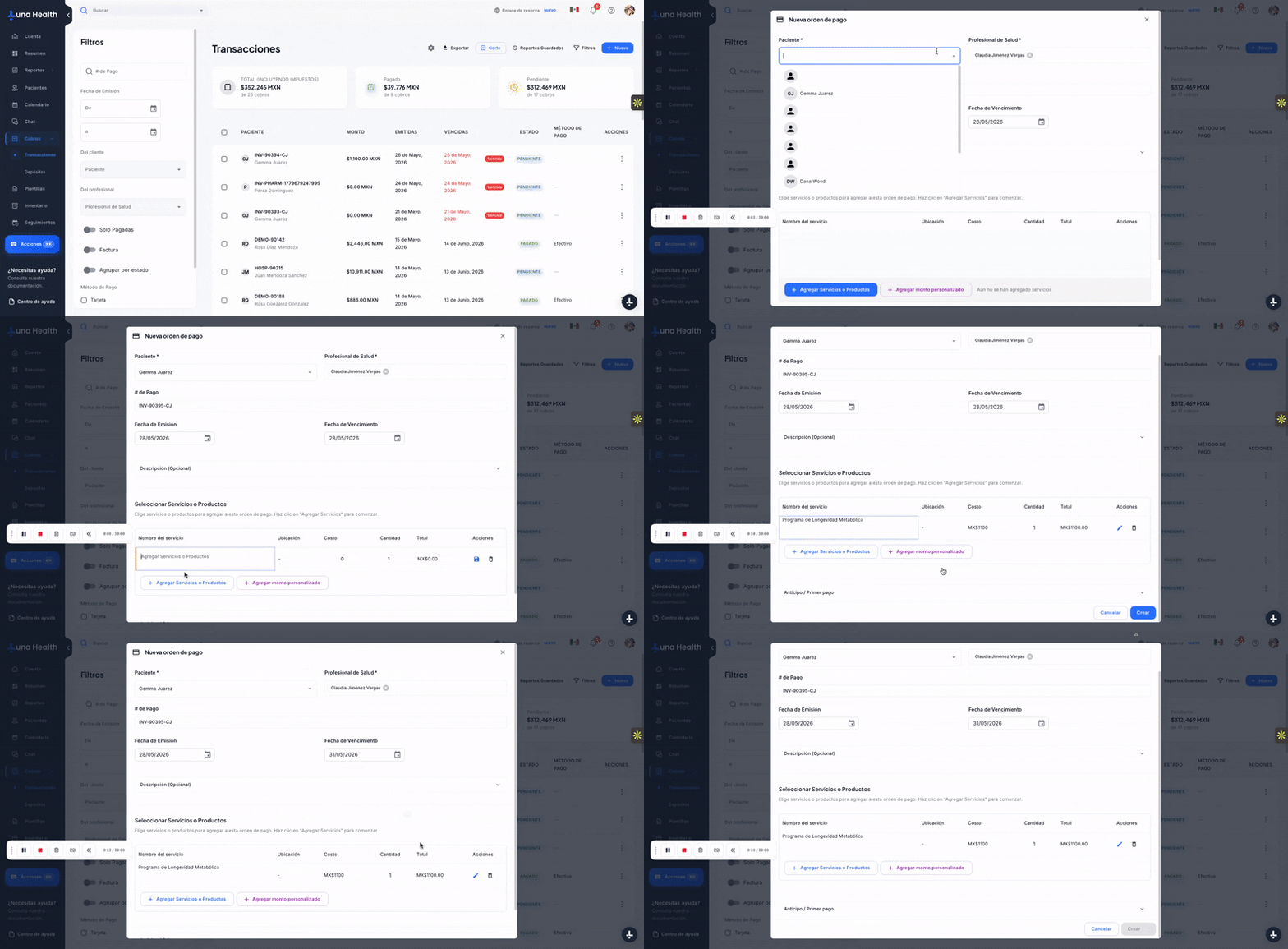
La fecha se establece al crear el recibo
Una vez creada el recibo, la fecha de vencimiento no se puede modificar. Si necesitas cambiarla, puedes cancelar el recibo pendiente y crear uno nuevo con la fecha correcta.
Estatus de un recibo segun la fecha
| Estatus | ¿Que significa? |
|---|---|
| Pendiente | El recibo fue creado y aun no ha sido pagada. La fecha de vencimiento no ha pasado. |
| Vencida | La fecha de vencimiento ya paso y el recibo sigue sin pagarse. Aparece destacada en rojo para que le des seguimiento. |
| Pagada | El paciente pago el recibo (por enlace de pago, tarjeta guardada, efectivo, transferencia u otro metodo). |
| Cancelada | El recibo fue cancelado manualmente. No se espera pago. |
Generacion Automatica de Recibos
Luna Salud puede generar recibos automaticamente cada vez que una cita se marca como completada. Esto ahorra tiempo a tu equipo y asegura que ningun recibo se quede sin registrar.
¿Como funciona?
Cuando un proveedor o recepcionista marca una cita como "Completada", Luna revisa la configuracion de tu clinica. Si la generacion automatica esta activada, Luna:
- Crea el recibo con el servicio y monto de la cita
- Asigna al paciente y al proveedor correspondientes
- Si tienes activada la solicitud automatica, envia el recibo por correo electronico y WhatsApp con el enlace de pago
- Si el paciente tiene tarjeta guardada y el auto-cobro esta activado, cobra automaticamente
Ideal para clinicas con alto volumen
La generacion automatica elimina el paso manual de crear recibos despues de cada consulta. Tu equipo puede enfocarse en la atencion al paciente.
¿Como desactivar la generacion automatica?
Si tu clinica prefiere crear recibos manualmente (por ejemplo, si cobras por paquetes, si manejas seguros, o si simplemente prefieres control total), puedes desactivar esta funcion:
Ve a Organizacion → Pagos
Desde la barra superior de configuracion, haz clic en Organizacion y luego selecciona Pagos en el menu lateral izquierdo.
Desactiva las opciones de cobro automatico
Veras la seccion "Configuracion de Pagos y notificaciones de pacientes". Si tu cuenta tiene Stripe conectado, aparecen estas opciones:
- "Cobrar automaticamente a los pacientes cuando el estado de la cita cambia a completado" — desactiva este toggle para que no se cobre automaticamente
- "Para los clientes sin una tarjeta de pago valida, enviar automaticamente una solicitud de pago por correo electronico y WhatsApp" — desactiva este toggle para que no se envien solicitudes de pago automaticas
- "Requerir el pago por adelantado antes de programar una cita" — desactiva si no quieres pedir pago antes de agendar
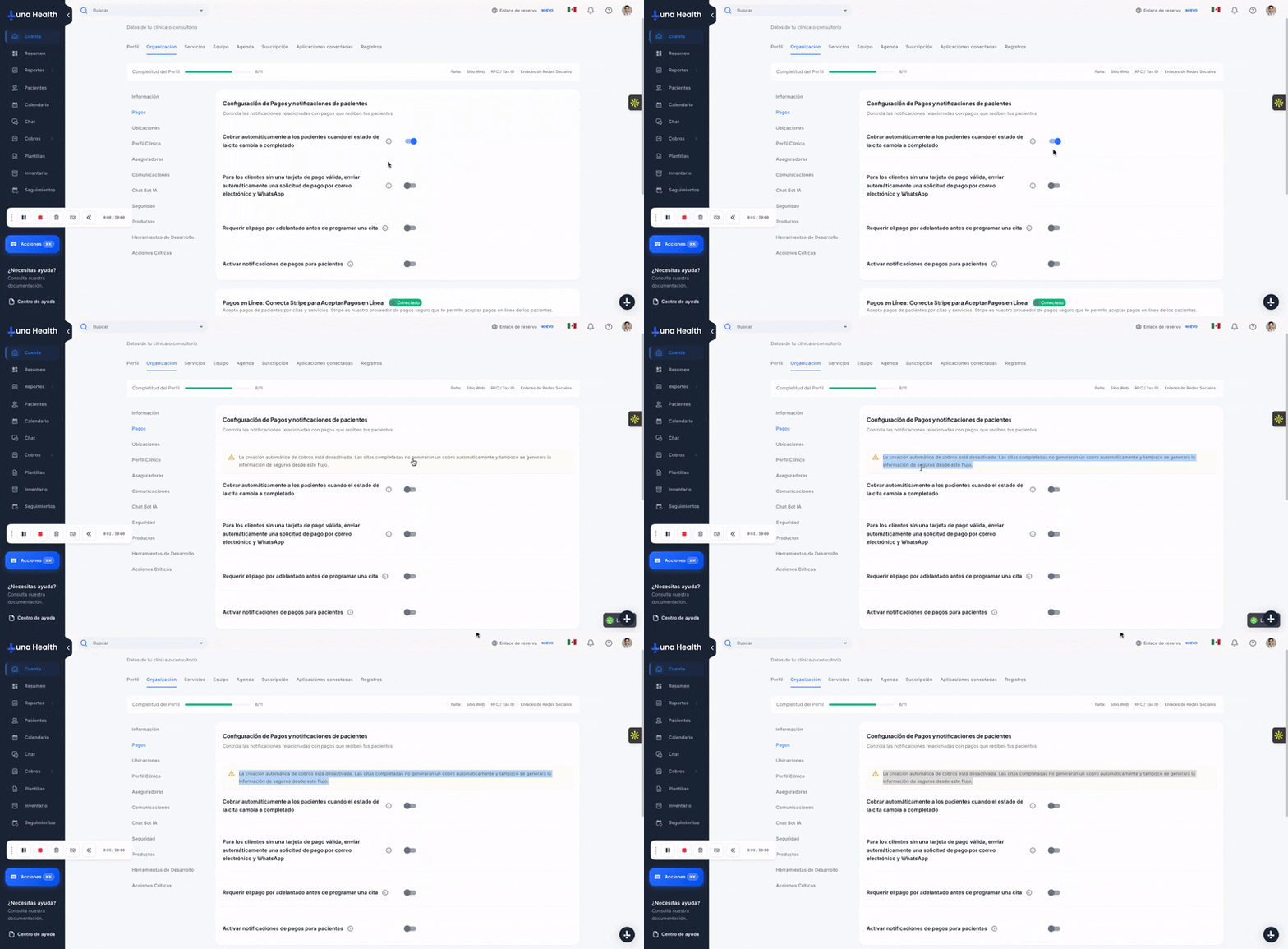
¿Que pasa cuando desactivo el cobro automatico?
Veras un aviso en amarillo que dice: "La creacion automatica de cobros esta desactivada". Esto confirma que las citas completadas ya no generaran recibos automaticamente. Puedes seguir creandolos de forma manual.
Siempre puedes crear recibos manualmente
Aunque desactives la generacion automatica, siempre puedes crear recibos de forma manual desde la seccion de Recibos. La opcion manual esta disponible sin importar tu configuracion.
¿Como editar la fecha de vencimiento de un recibo generado automaticamente?
Los recibos que se generan automaticamente al completar una cita tienen por defecto la fecha del dia en que se crearon, por lo que pueden aparecer como Vencidos inmediatamente. Si necesitas darle mas tiempo al paciente para pagar, puedes modificar la fecha de vencimiento desde el menu de acciones del recibo:
Encuentra el recibo en la lista
Desde la seccion de Recibos, busca el recibo al que quieres cambiarle la fecha de vencimiento.
Abre el menu de acciones
Haz clic en los tres puntos del recibo para ver las opciones disponibles.
Selecciona la opcion para editar la fecha de vencimiento
Elige la nueva fecha limite de pago. El recibo se actualizara y el paciente tendra hasta esa fecha para pagar.
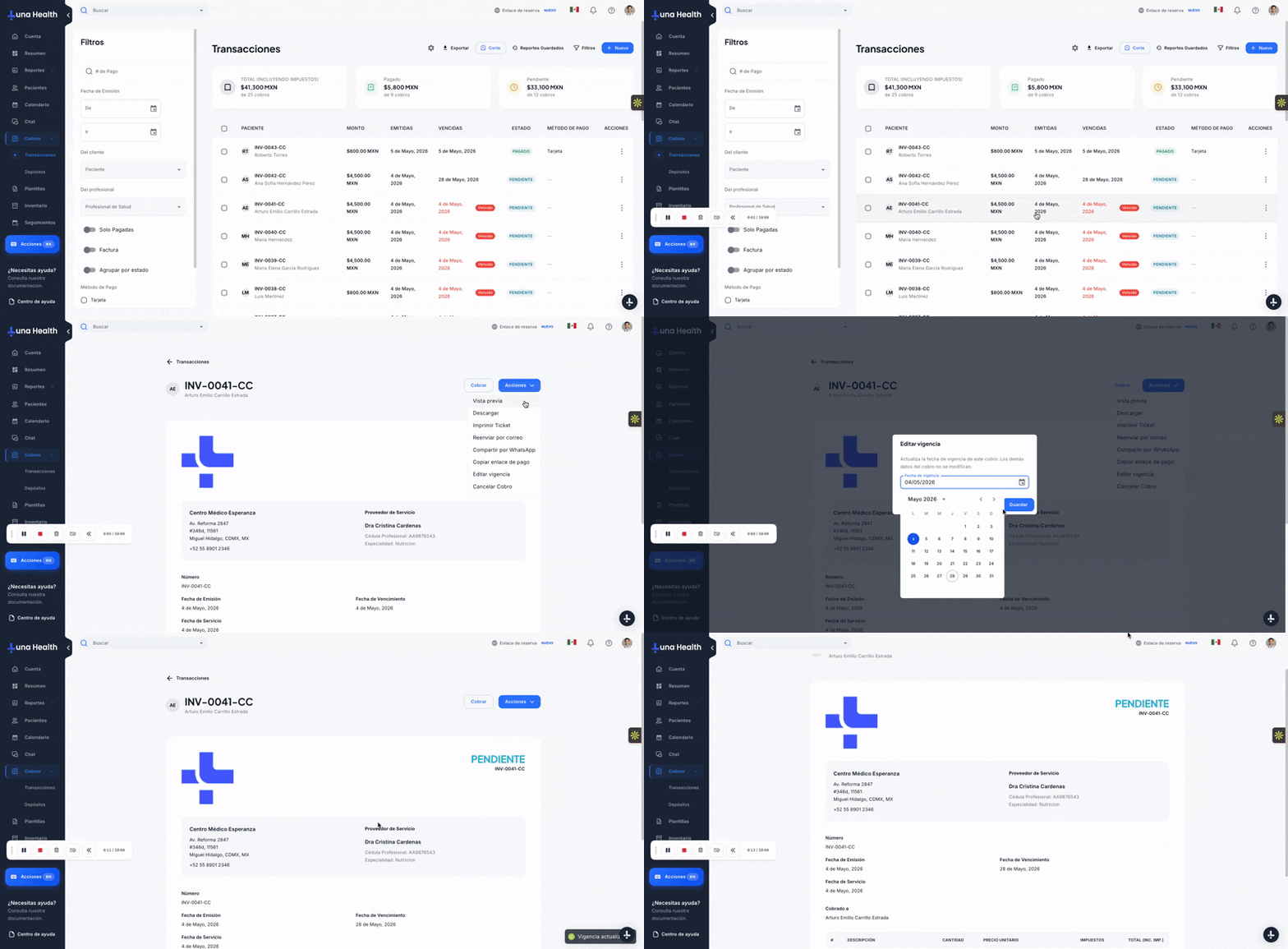
Esto resuelve el problema de recibos que aparecen como "Vencidos" inmediatamente
Si tus recibos automaticos se muestran como vencidos al momento de crearse, simplemente edita la fecha de vencimiento desde el menu de acciones para darle al paciente el tiempo que necesite para pagar.
Crear un Recibo Manualmente
El modal de creacion de recibo te permite generar recibos con todos los detalles necesarios. Aqui te explicamos cada campo y como usarlo.
¿Como abrir el modal?
Desde la seccion de Recibos en tu panel, haz clic en el boton "Nuevo Recibo" o el icono "+". Se abrira un modal de pantalla completa con dos secciones: un panel izquierdo con los datos generales y un area derecha para los servicios.
Campos del modal de creacion
| Campo | Descripcion |
|---|---|
| Paciente | Obligatorio. Busca y selecciona al paciente al que se le cobrara. Solo puedes seleccionar pacientes de tu organizacion. |
| Proveedor | Obligatorio. Selecciona al profesional de salud o miembro del equipo que proporciono el servicio. Puedes seleccionar varios. |
| Numero de recibo | Opcional. Luna genera un numero automatico (ej. INV-0001-AB). Puedes personalizarlo si lo deseas. |
| Fecha de emision | Define la fecha del recibo y su vencimiento. Por defecto es la fecha de hoy. |
| Servicios | Obligatorio. Agrega uno o mas servicios del catalogo de tu clinica, o escribe items personalizados. Cada item tiene nombre, descripcion, costo y cantidad. |
| Descripcion | Opcional. Agrega notas adicionales al recibo (seccion desplegable). |
| Anticipo | Opcional. Registra un pago parcial al crear el recibo. Selecciona el metodo (tarjeta, transferencia, efectivo u otro) y el monto. |
Items personalizados
Ademas de seleccionar servicios de tu catalogo, puedes agregar items personalizados con texto libre. Esto es util para cobros especiales, materiales o conceptos que no estan en tu catalogo.
Enlace de Pago y Gestion de Pagos
Cada recibo pendiente tiene un enlace de pago seguro que puedes enviar al paciente. El paciente abre el enlace, ingresa su tarjeta y paga directamente — sin necesidad de llamadas ni cobros en persona.
¿Como envia Luna el enlace de pago?
- Automaticamente — Si tienes activada la solicitud automatica, Luna envia el enlace por correo electronico y WhatsApp al crear el recibo
- Manualmente — Desde la lista de recibos, haz clic en los tres puntos del recibo y selecciona "Reenviar" para enviar (o reenviar) la solicitud de pago
¿Como paga el paciente?
El paciente recibe un mensaje con un enlace seguro. Al abrirlo, ve los detalles del recibo (monto, servicio, clinica) y puede ingresar su tarjeta para pagar. El pago se procesa a traves de Stripe de forma segura.
Marcar un recibo como pagado manualmente
Si el paciente pago en persona (efectivo, transferencia, u otro metodo), tu equipo puede marcar el recibo como pagada desde el panel:
Encuentral recibo en la lista
Desde la seccion de Recibos, busca el recibo pendiente del paciente.
Haz clic en "Cobrar" o en los tres puntos
Selecciona la opcion de cobrar o marcar como pagada.
Selecciona el metodo de pago
Elige como pago el paciente: tarjeta, transferencia bancaria, efectivo u otro. Si seleccionas "otro", puedes especificar el metodo (ej. "Cheque").
Recibo automatico
Cuando un recibo se marca como pagado, Luna puede enviar automaticamente un recibo de pago al paciente por correo electronico, dependiendo de tu configuracion de notificaciones.
Otras Funciones Utiles
Reenviar recibos pendientes
Si un paciente no ha pagado, puedes reenviar la solicitud de pago en cualquier momento. Desde la lista de recibos, abre el menu del recibo (tres puntos) y selecciona "Reenviar". Luna enviara nuevamente el correo y/o mensaje de WhatsApp con el enlace de pago.
Cancelar un recibo
Los recibos pendientes se pueden cancelar en cualquier momento. Los recibos pagadas con metodo distinto a tarjeta (efectivo, transferencia, otro) tambien se pueden cancelar. Para recibos pagados con tarjeta, usa la opcion de reembolso en su lugar.
Reembolsar un recibo
Si un recibo fue pagado con tarjeta y necesitas devolver el dinero, usa la opcion de "Reembolsar". El dinero regresa automaticamente a la tarjeta del paciente a traves de Stripe.
Filtrar y buscar cobros
La lista de recibos cuenta con filtros avanzados para ayudarte a encontrar lo que necesitas:
- Por numero de recibo — Busca directamente por el numero
- Por rango de fechas — Filtra por fecha de emision
- Por paciente — Encuentra todas los recibos de un paciente especifico
- Por proveedor — Filtra por profesional de salud
- Por estatus — Muestra solo recibos pagados, pendientes, etc.
- Por metodo de pago — Filtra por tarjeta, efectivo, transferencia u otro
- Agrupar por estatus — Activa el toggle para ver los recibos organizadas por su estatus
Resumen de recibos
En la parte superior de la lista de recibos veras tres tarjetas de resumen que muestran:
- Total general — Numero de recibos y monto total
- Pagadas — Cuantas cobros se han cobrado y el monto recaudado
- Pendientes — Cuantas cobros faltan por cobrar y el monto pendiente
Descargar e imprimir
Puedes descargar en PDF cualquier cobro desde el menu de acciones. Los recibos pagadas tambien tienen la opcion de imprimir directamente.
¿Necesitas Ayuda con tus Recibos?
Si tienes dudas sobre como crear, enviar o gestionar recibos, estamos aqui para apoyarte.
💬 Contactar Soporte
