
Desde el detalle de cada cita puedes ver qué mensajes recibió tu paciente —confirmaciones y recordatorios, por WhatsApp o por correo—, cuándo y, si alguien del equipo lo envió a mano, quién. En citas de telemedicina de una serie, también puedes enviarle la confirmación con el enlace de videollamada por WhatsApp con un clic.
Para abrir el detalle, haz clic en la cita desde el Calendario o desde la lista de citas.
Ver el historial de comunicaciones
En el detalle de la cita, busca la sección Actividad de Notificaciones. Cada fila te dice qué se envió, por qué canal y hace cuánto:
Actividad de Notificaciones
Vista de ejemplo con datos ficticios.
Qué se envió
Confirmación o recordatorio, por WhatsApp o por correo, con su ícono de canal.
Cuándo
Hace cuánto salió el mensaje. En los recordatorios también ves cuánto antes de la cita se envió (por ejemplo, 24 h antes).
Quién lo envió
Los envíos manuales muestran el nombre de quien lo envió. Si no hay nombre, el mensaje salió de forma automática.
Automáticos
La confirmación al agendar y los recordatorios programados quedan registrados sin que hagas nada.
Así, si tu paciente te dice que no recibió nada, puedes revisar en segundos si el mensaje salió y por qué canal. La sección aparece cuando la cita ya tiene al menos un mensaje registrado.
Enviar la confirmación con el enlace de videollamada
En las citas de telemedicina que forman parte de una serie de citas recurrentes, el detalle de la cita muestra un aviso para enviarle el enlace a tu paciente por WhatsApp.
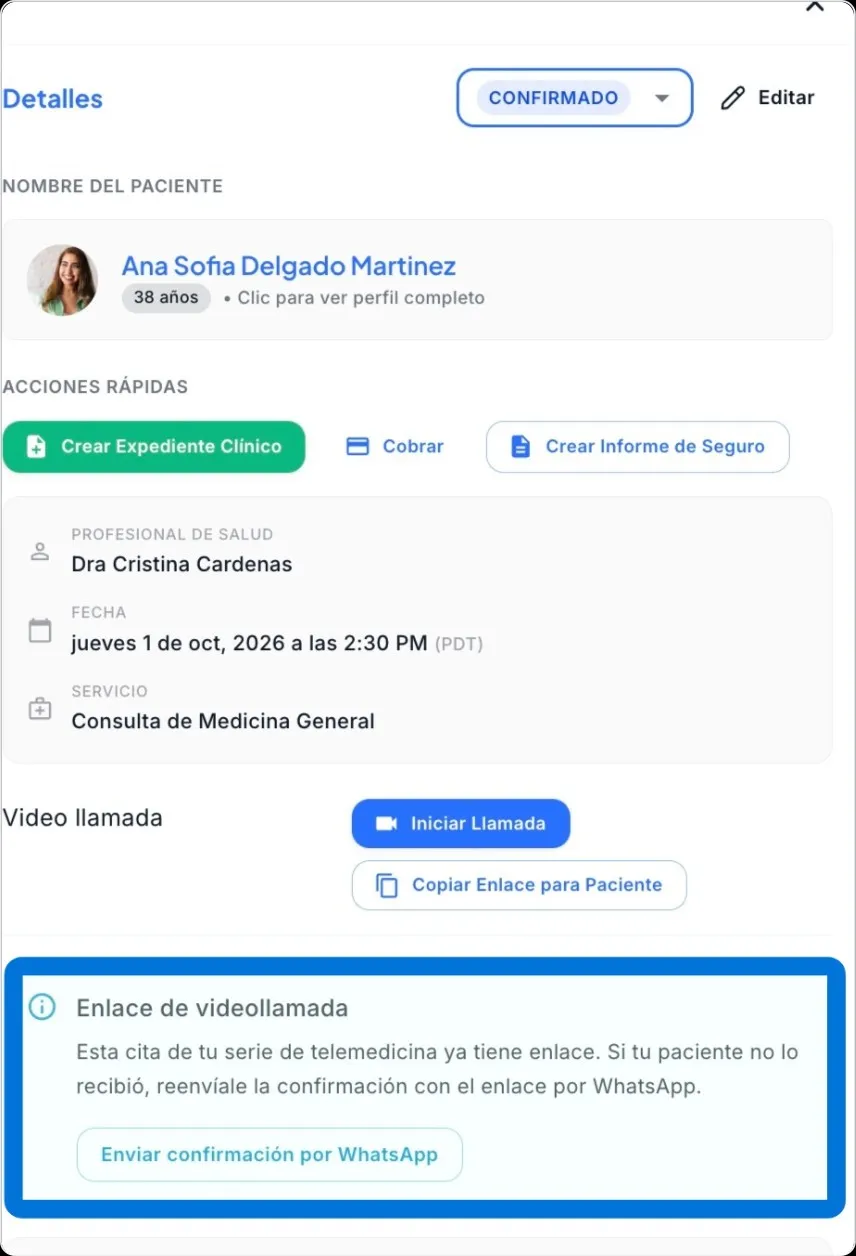
El aviso «Enlace de videollamada» en el detalle de la cita.
Abre la cita y busca el aviso «Enlace de videollamada»
Si la cita todavía no tiene enlace, el aviso dice Esta cita no tiene enlace de videollamada.
Presiona «Enviar confirmación por WhatsApp»
Si aún no hay enlace, el botón es Generar enlace y enviar por WhatsApp: Luna crea la sala de videollamada de esa cita antes de enviar.
Confirma el envío
Tu paciente recibe la confirmación de la cita con el enlace. La cita no cambia, y solo aplica a la cita que tienes abierta.
Después del envío, el aviso muestra Confirmación enviada por WhatsApp hace X por (nombre), el botón cambia a Reenviar confirmación por WhatsApp y el envío queda también en Actividad de Notificaciones.
Cuándo aparece el botón de envío
Telemedicina en serie
La cita es de telemedicina y forma parte de una serie de citas recurrentes.
Confirmada
Una cita Pendiente recibe su enlace cuando la confirmas.
Aún no termina
Una sesión en curso sí cuenta: es justo cuando tu paciente suele pedir el enlace.
Tienes permiso
Puedes enviarlo en tus propias citas si tu rol puede editar la agenda. Para citas de otros profesionales necesitas ser administrador, o tener permiso de edición de agenda sobre todas las citas.
Si el mensaje no se envía
Tu paciente pidió no recibir WhatsApp
Verás un aviso y no se envía nada. Compártele el enlace por otro medio con Copiar Enlace para Paciente.
Se envió hace unos minutos
Para evitar mensajes duplicados, espera un momento antes de reenviarlo. Si otra persona lo está enviando en ese momento, actualiza la vista.
No se pudo generar la sala de videollamada
Intenta de nuevo en unos minutos.
Limitaciones actuales
El envío manual es para telemedicina en serie
Por ahora el botón de envío por WhatsApp solo aparece en citas de telemedicina de una serie recurrente. Las demás citas reciben su confirmación y sus recordatorios de forma automática, y los ves en Actividad de Notificaciones.
El historial registra confirmaciones y recordatorios
Otros mensajes, como las conversaciones del chat de WhatsApp, no aparecen en esta sección.
Recomendación
Antes de reenviar un mensaje, revisa Actividad de Notificaciones: si la confirmación ya salió hace poco, quizá tu paciente solo necesita buscarla en su WhatsApp.
¿Tu paciente sigue sin recibir sus mensajes? Escríbenos por el chat de soporte y lo revisamos contigo.

