

Lo que aprenderás
Cuando tu clínica tiene varios profesionales compartiendo agenda, el calendario puede volverse confuso rápidamente. Con los colores por profesional en Luna Salud, cada miembro de tu equipo tiene un color que pinta el bloque completo de sus citas — así en cualquier vista (diaria, semanal o mensual) sabes de un vistazo quién atiende cada consulta, sin necesidad de hacer clic.
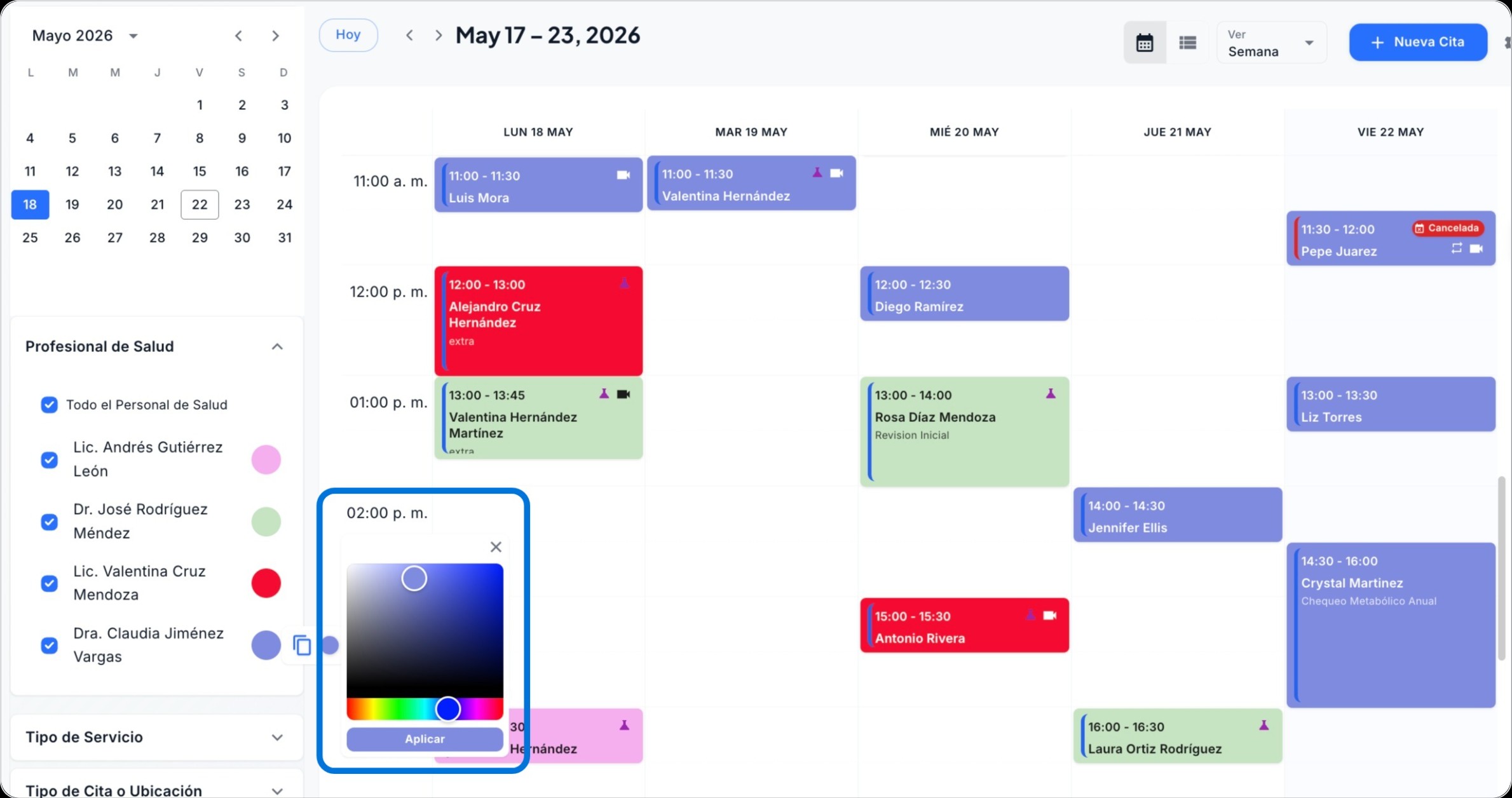
¿Por qué usar colores en el calendario?
Un calendario con colores asignados te ayuda a reducir errores, planificar mejor y ahorrar tiempo. En lugar de revisar cada cita individualmente, puedes ver la carga de trabajo de todo tu equipo con un solo vistazo.
Claridad visual
Identifica al instante quién atiende cada cita sin hacer clic. El bloque completo de la cita se pinta con el color del profesional.
Planificación semanal
En la vista semanal, distingue la carga de cada profesional y detecta huecos o sobrecarga de un vistazo.
Evita errores
Al bloquear horarios o agendar citas, los colores te ayudan a no confundir la agenda de un profesional con la de otro.
Cómo asignar un color a cada profesional
Los colores se configuran directamente desde el panel de filtros del calendario — no necesitas ir a configuración ni a otro menú.
Abre el panel de Filtros
En tu calendario, haz clic en el botón "Filtros" en la barra superior. Se abrirá el panel lateral con las secciones de filtros disponibles.
Expande la sección "Staff"
Haz clic en el acordeón "Staff" para ver la lista de profesionales de tu equipo. Junto a cada nombre verás un círculo de color — ese es el color actual del profesional.
Pasa el cursor sobre el círculo de color
Al pasar el mouse sobre el círculo de color de cualquier profesional, aparece un menú con opciones — incluyendo el selector de color.
Elige el color que prefieras
Se abre un selector de color completo (tipo espectro) donde puedes elegir cualquier tono. Arrastra el cursor hasta encontrar el color ideal para ese profesional.
Haz clic en "Aplicar"
El color se guarda y se aplica inmediatamente a todas las citas de ese profesional — pasadas y futuras, en todas las vistas del calendario.
Repite el proceso para cada profesional de tu equipo, eligiendo un color diferente para cada uno.
¿Cómo funciona la prioridad de colores?
Luna Salud permite asignar colores tanto a profesionales como a servicios. El sistema decide qué color mostrar con esta prioridad:
| Prioridad | Color aplicado | Cuándo se usa |
|---|---|---|
| 1 — Alta | Color del servicio | Si el servicio tiene un color asignado |
| 2 — Media | Color del profesional | Si el servicio NO tiene color |
| 3 — Base | Azul estándar | Si ni servicio ni profesional tienen color |
Estrategias de colores para tu clínica
Estrategia 1: Colores por profesional (recomendada para equipos)
Ideal para clínicas con múltiples profesionales que comparten agenda. Cada persona tiene su propio color y todas sus citas se pintan con ese color.
Estrategia 2: Colores por tipo de servicio
Ideal para consultorios individuales donde importa más qué tipo de cita es que quién atiende.
Estrategia 3: Híbrida
Asigna colores solo a los servicios más importantes (como urgencias en rojo) y deja que el resto herede el color del profesional. Así combinas ambas señales visuales.
Cómo asignar colores a servicios
Si además quieres distinguir tipos de cita por color, puedes asignar colores a tus servicios desde el mismo panel de filtros:
Expande la sección "Tipo de Servicio"
En el panel de filtros, haz clic en el acordeón de tipo de servicio. Verás un círculo junto a cada servicio — si tiene borde punteado, significa que no tiene color asignado.
Pasa el cursor sobre el círculo del servicio
El selector de color se abre directamente — no hay menú intermedio.
Elige el color y haz clic en "Aplicar"
Si quieres quitar el color de un servicio (para que herede el del profesional), haz clic en "Quitar color".
¿Necesitas ayuda adicional?
Si tienes dudas sobre cómo configurar los colores de tu calendario o necesitas asistencia personalizada, estamos aquí para ayudarte.

